Nexus5でmineo(Dプラン)のSIMカードを設定してみた!
公開日:
:
ガジェット
去年から使っているワイモバイル版のNexus5!
ワイモバイル版のNexus5はグーグルストア版のものと同様にSIMフリーなのが売りですね。
以前にもこのブログでOCN モバイル ONEやmineoのAプラン(au回線)で使用してみたレポートを書いてきました。
関連記事
→テザリング可能!Nexus5XにmineoのSIMカードを設定してみた!
→テザリング可能!Nexus5XでOCNモバイルONEを使ってみた!
今回は同じmineoでもドコモ回線を使用するDプランのnanoSIMカードを手にいれたのでNexus5で使用するための設定を紹介したいと思います。
ちなみに今回使用するNexus5のOSはAndroid6.0.1のマッシュルームを搭載したものとなります。
Nexus5はワイモバイル、グーグルストア共に現在販売は終了している機種ですが
アマゾンで購入することが出来ます。
SIMカードを挿入
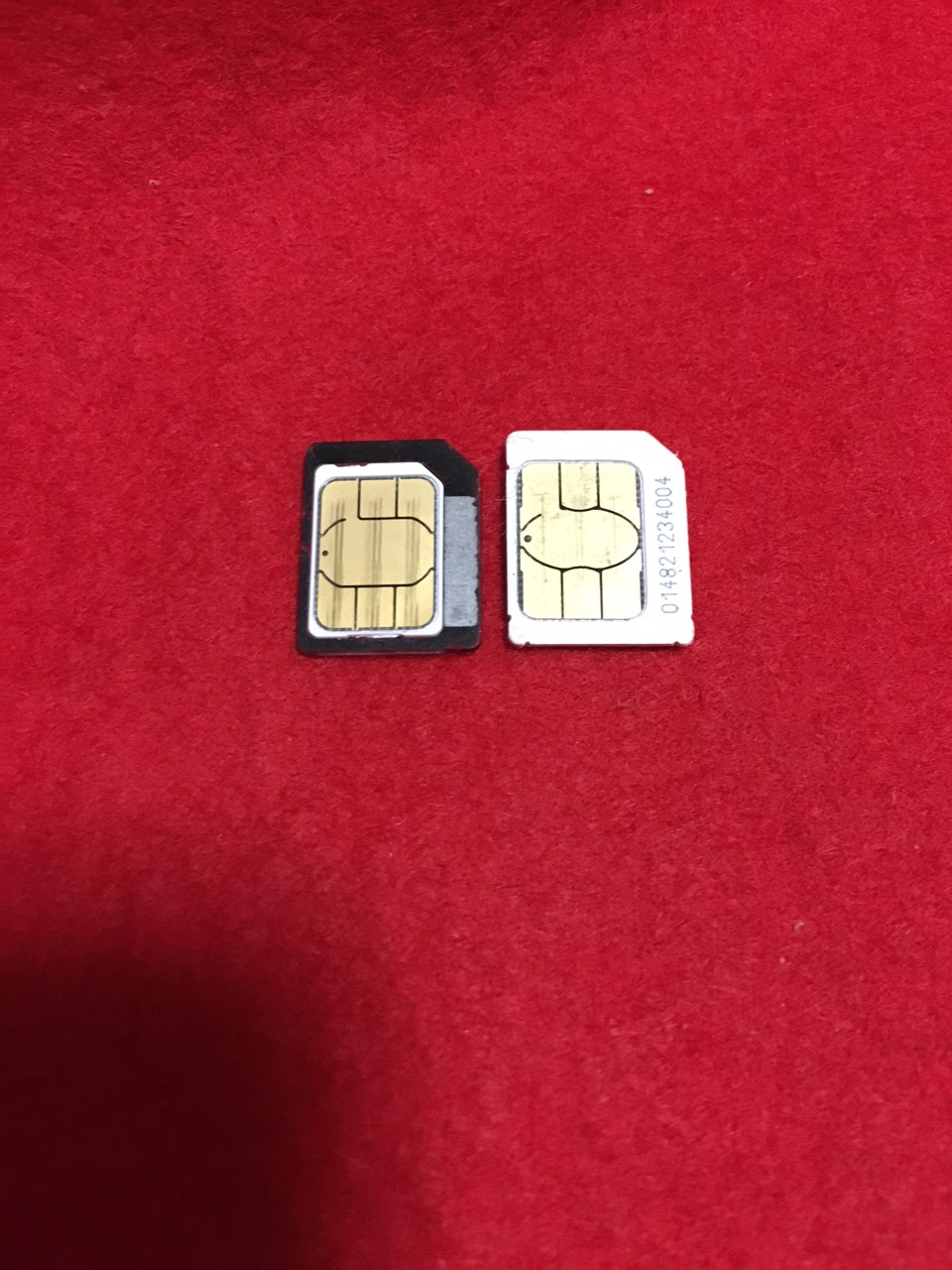
今回僕が使用するSIMのサイズはnanoサイズのものです。
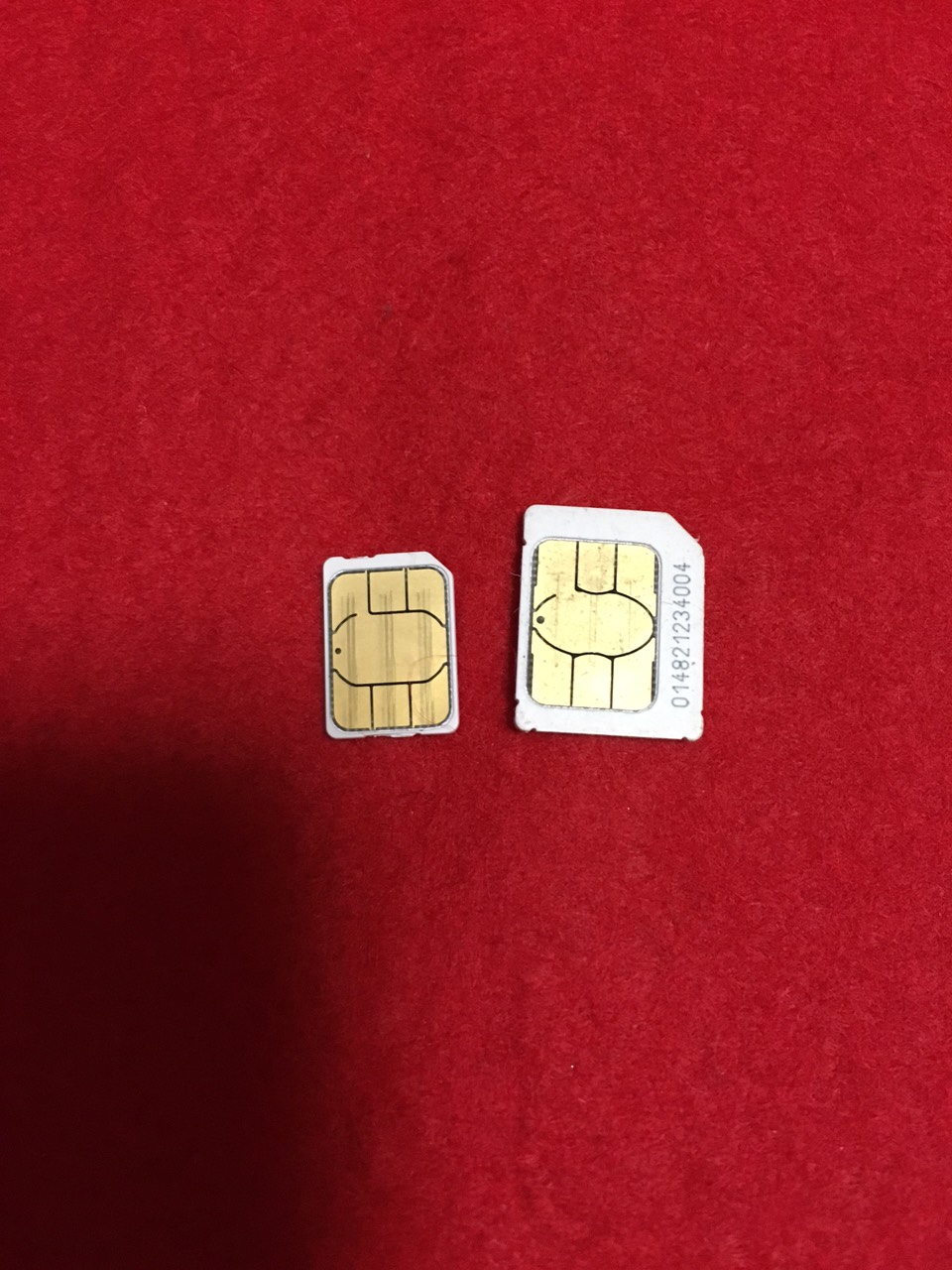
上の写真の左側がnanoナノで右側がマイクロサイズです。
ナノサイズのままだとNexus5のSIMトレイにはブカブカで設置することができません。
こういう時はSIMアダプターというものを使ってナノサイズのSIMをマイクロサイズのSIMに合わせて大きくします。
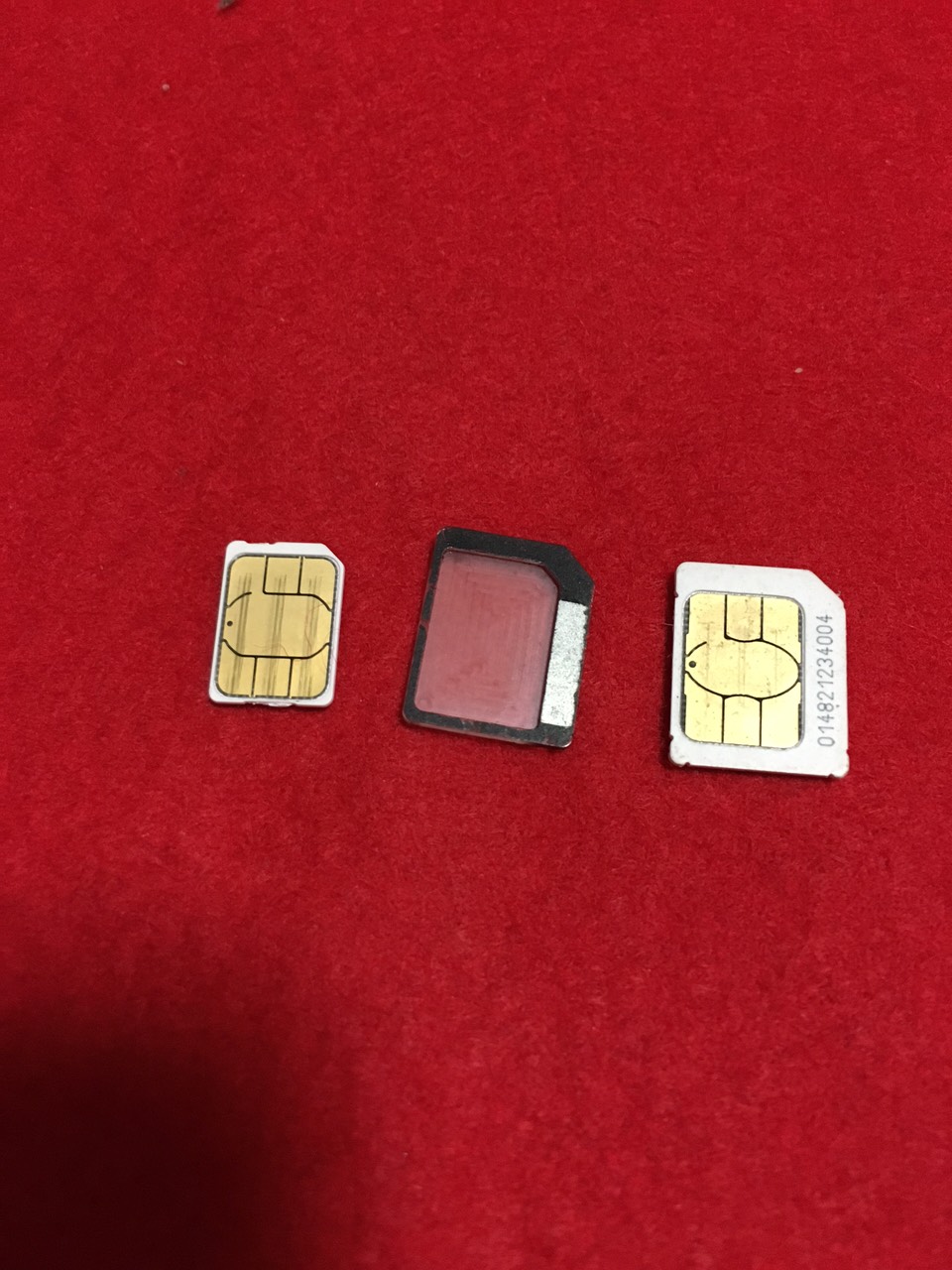
真ん中にあるものがSIMアダプター。
このアダプターの形に合わせてnanoSIMカードを乗せると
こんな風にマイクロサイズのSIMカードと同じ大きさになりました!
こうしてマイクロサイズになったSIMカードをNexus5のSIMトレイに乗せてグッと奥まで挿入します。
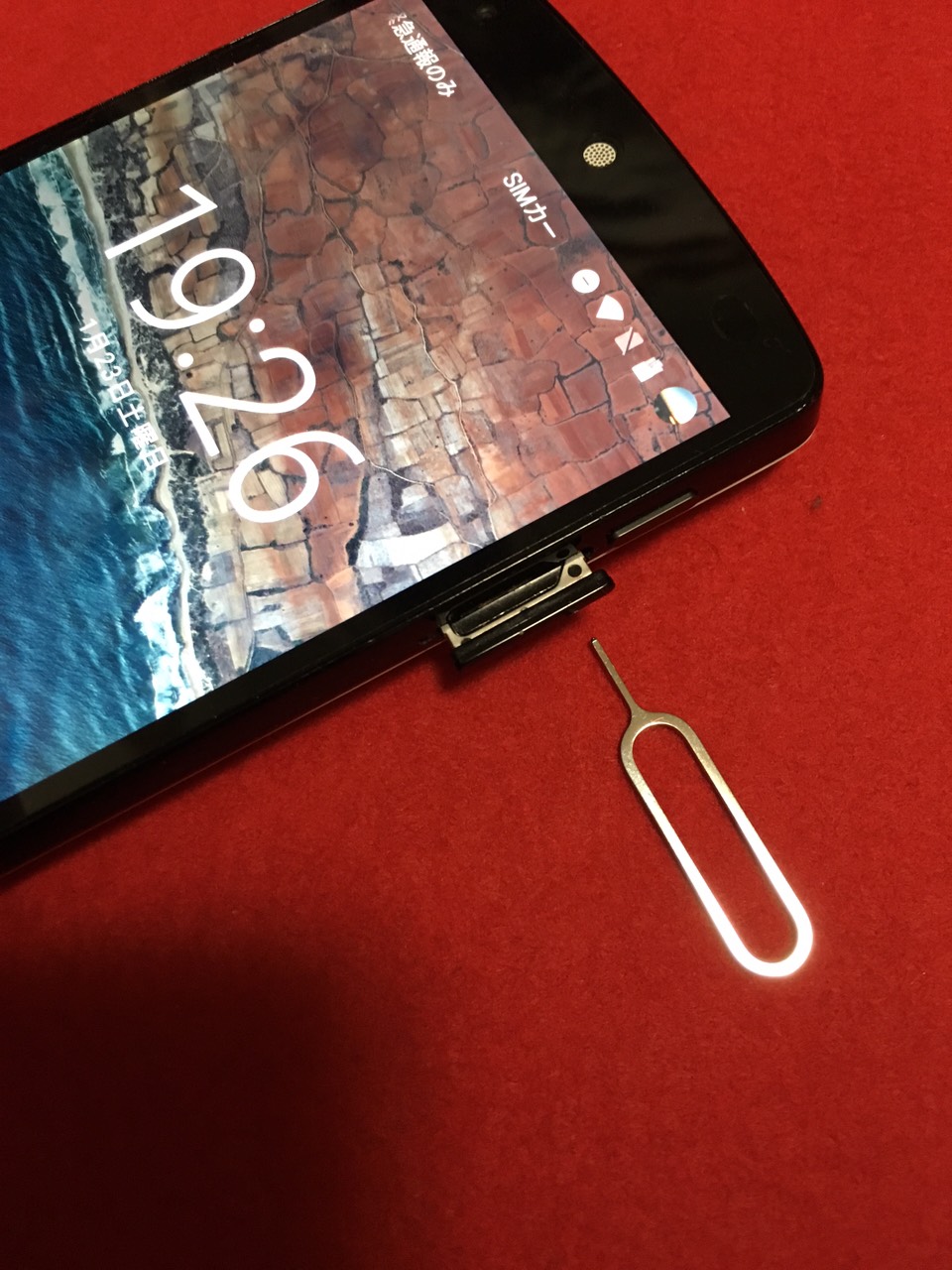
これでSIMカードの設置は終了です。
ちなみに最初からマイクロサイズのSIMを購入した場合などはこのアダプターは必要ありません。
最近ではどの端末もnanoSIMカードを採用しているので新規で契約する場合はnanoSIMカードを選択するといいとおもいます。
SIMカードを後から大きい大きさに合わせるのは簡単ですが、大きいSIMカードをナノサイズに変更するのはできない事はないですが
かなりリスクとスキルが必要です。
本体のAPN設定
ただSIMカードを挿しただけでは通信はできません。
本体のAPN設定というアクセスポイントの情報を入力する必要があります。
かなり簡単なので身構える必要はないので安心してください(笑)
まずは設定アプリを選択して
…もっと見る
という項目を選択してください。
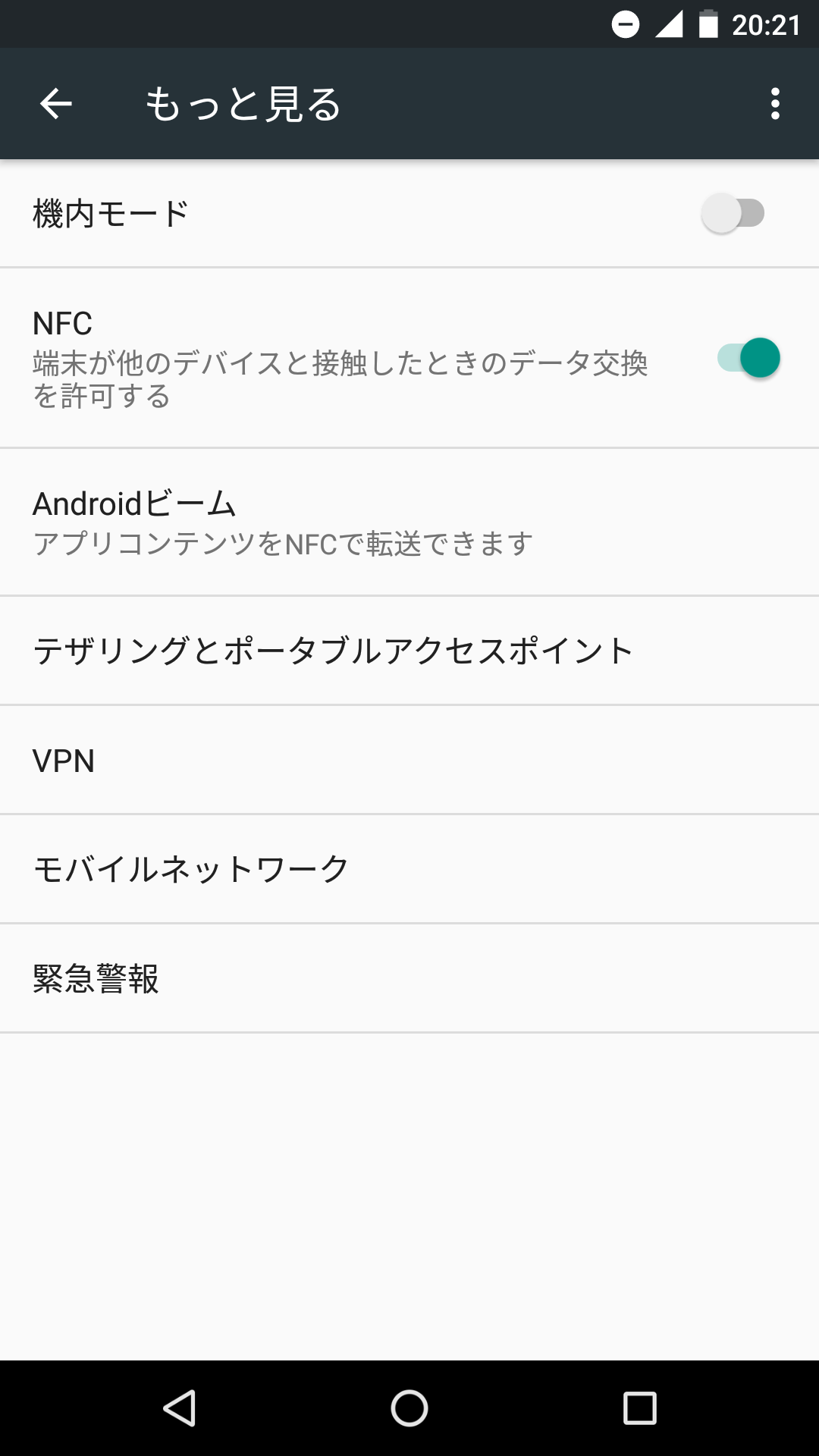
次にこの画面になるので今度は
モバイルネットワーク
を選択します。
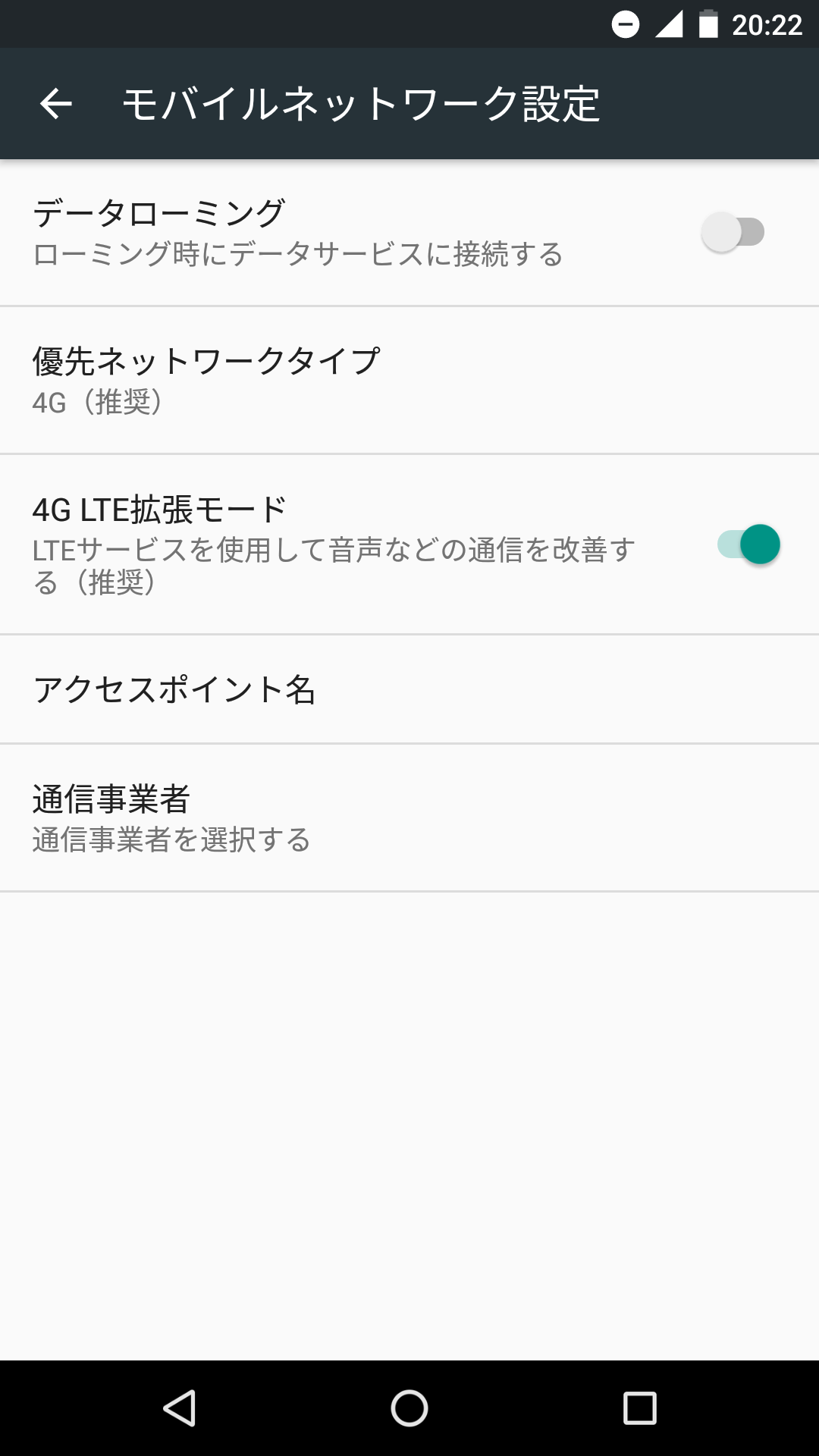
この画面内にある
アクセスポイント名
をタップしてください。
これでAPNのプリセット一覧にたどり着くことが出来ます。
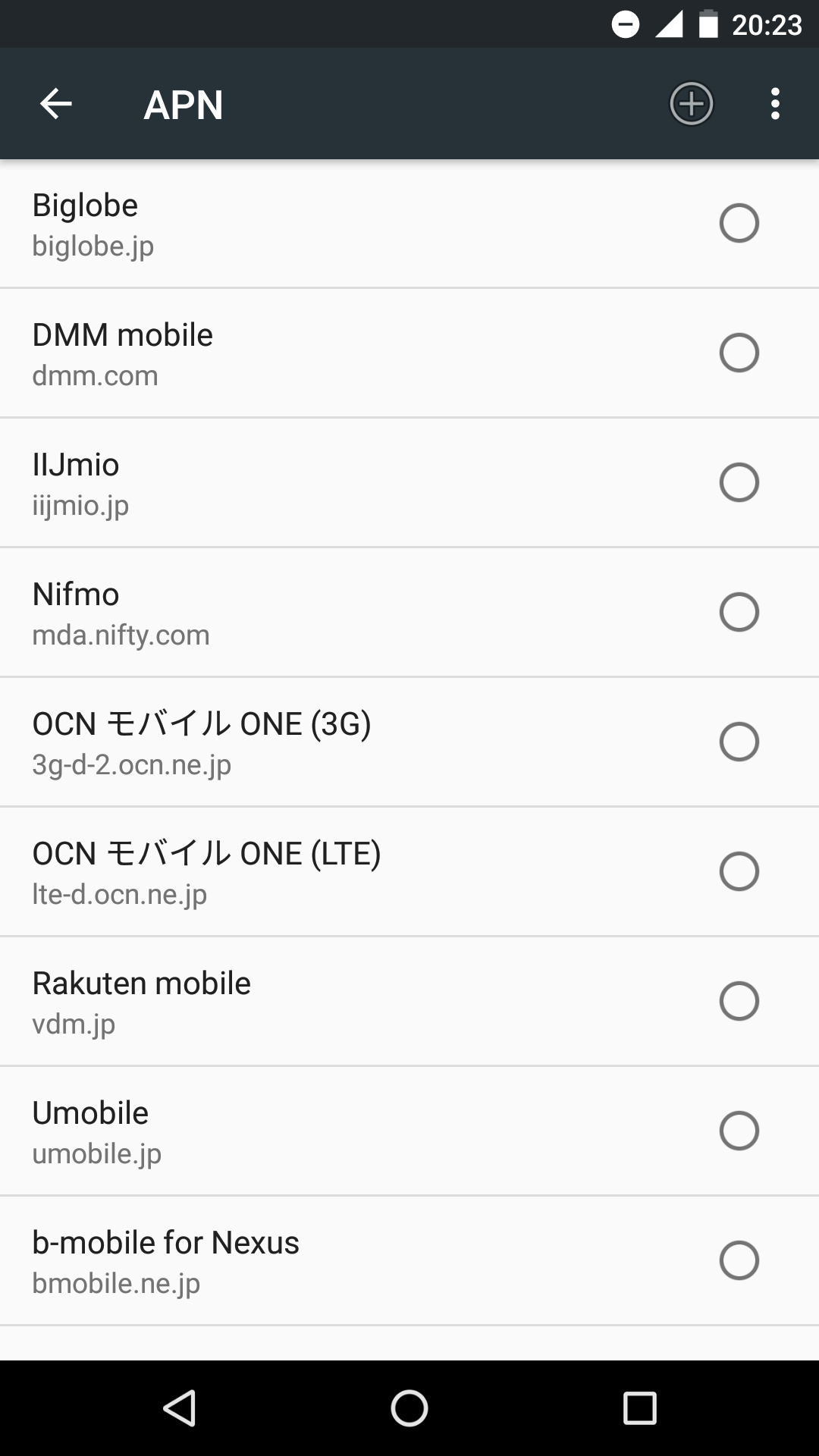
この画面の右上にある
+を○で囲まれている所を選択。
そうすればアクスポイント名の編集という画面が出ます。
ここに色々必要な項目を入力していくことになるのですがやり方は至って簡単です。
入力情報
各項目に入力する情報は下記の通りです。
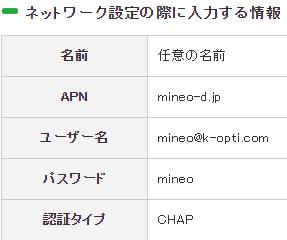
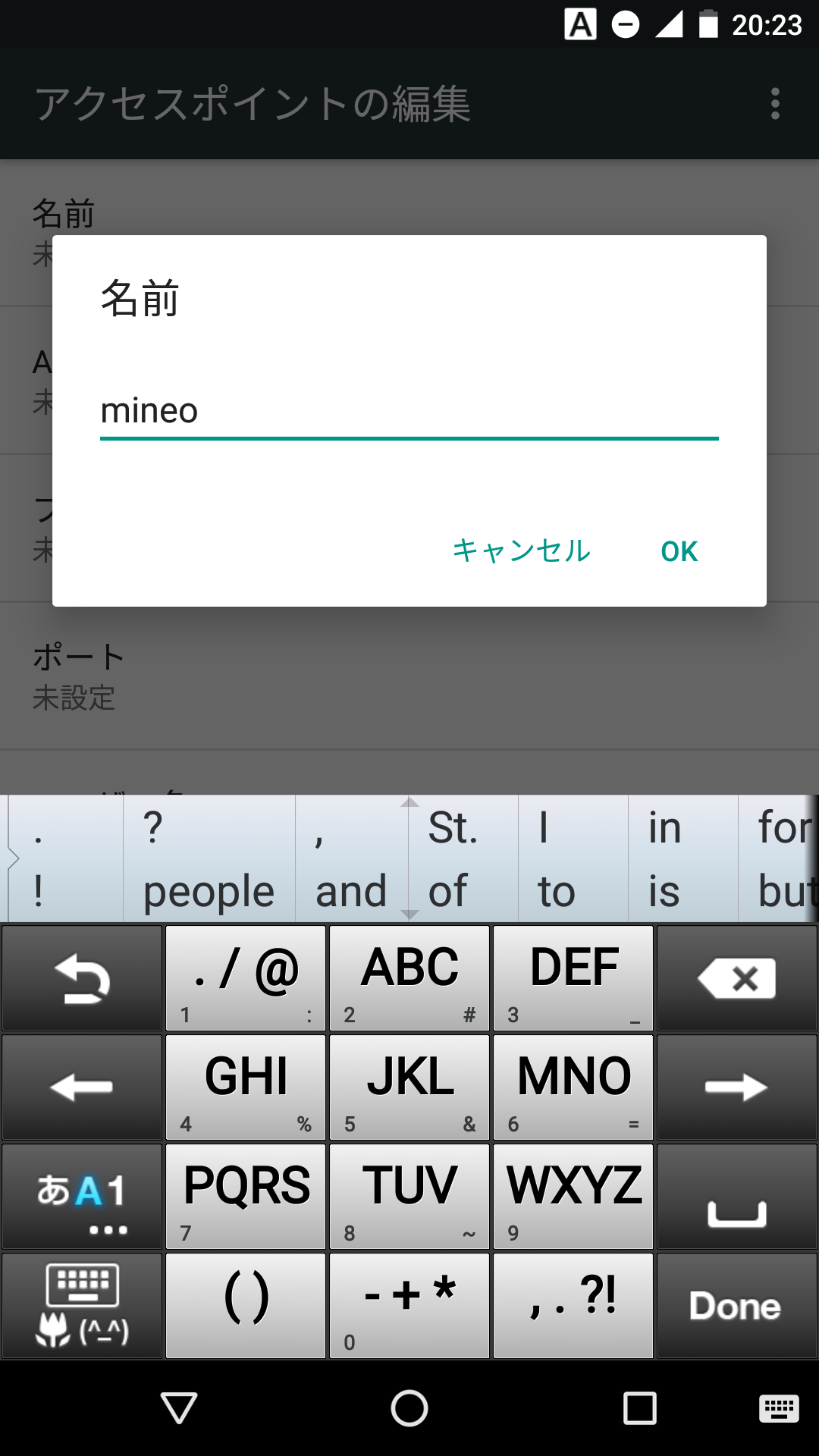
名前:任意の名前(mineoにするのが無難だと思います)
APN:mineo-d.jp
ユーザー名:mineo@k-opti.com
パスワード:mineo
認証タイプ:CHAP
入力に必要なのはこの5項目だけ!
順番に入力していきましょう!
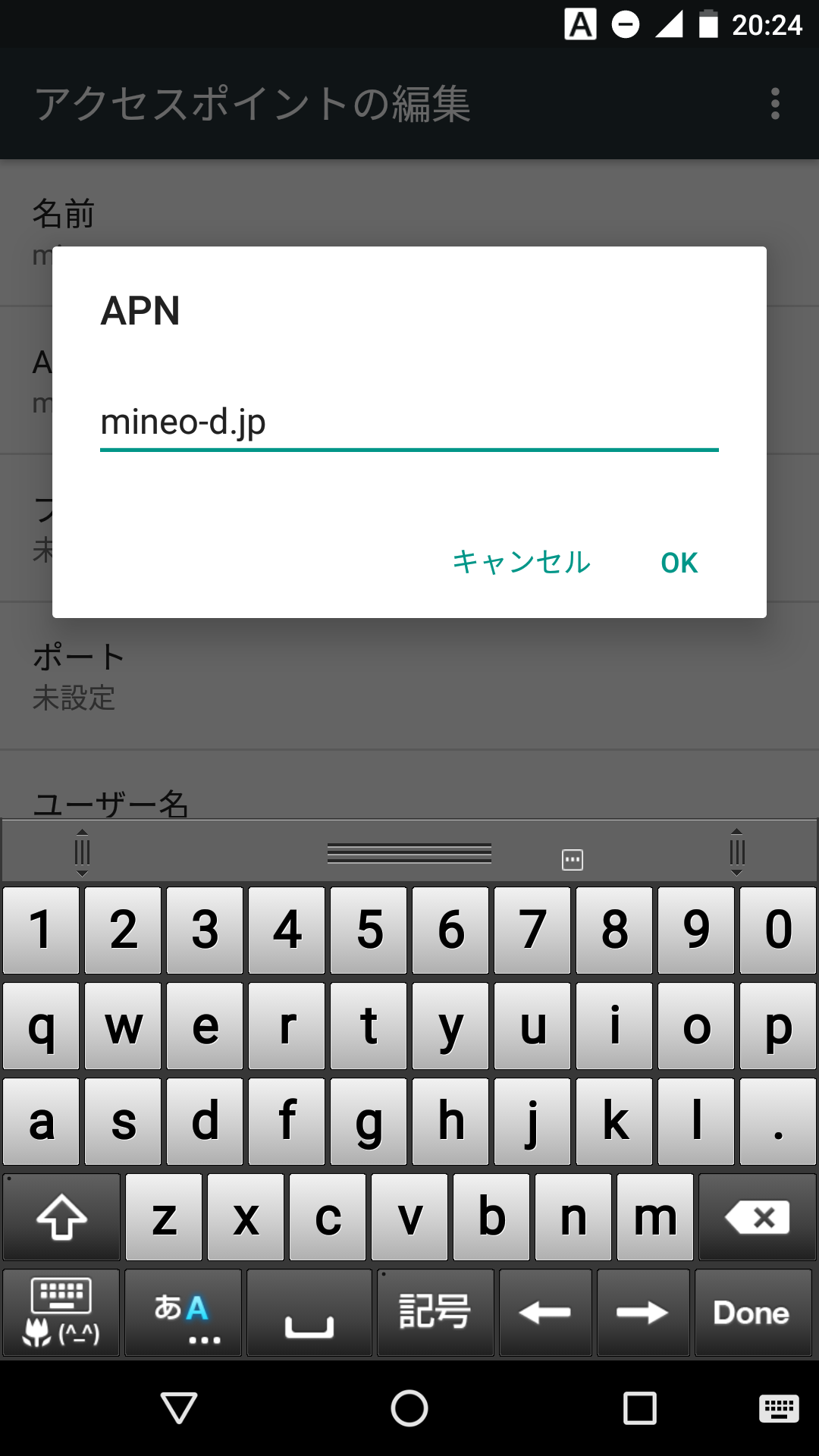
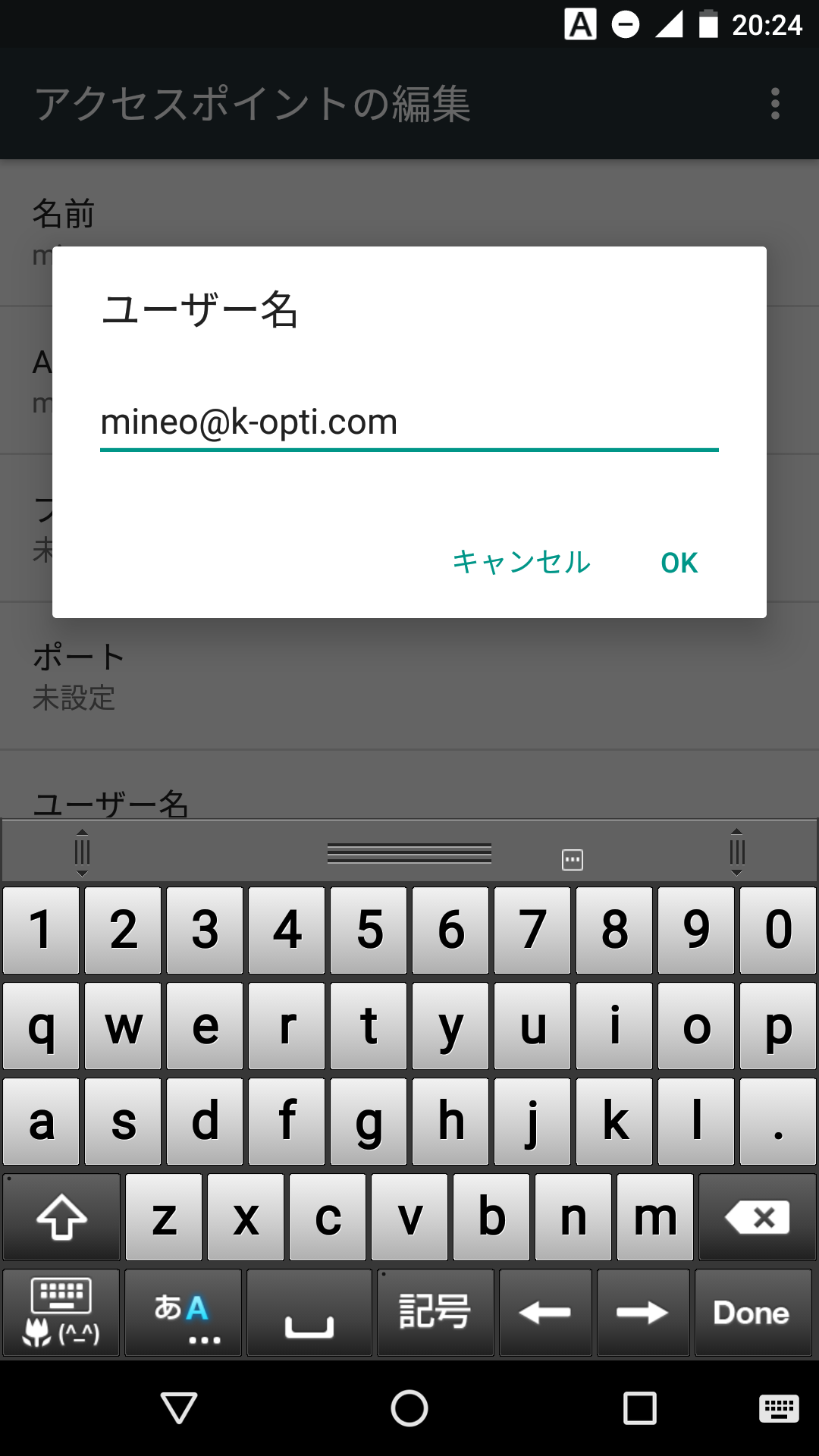
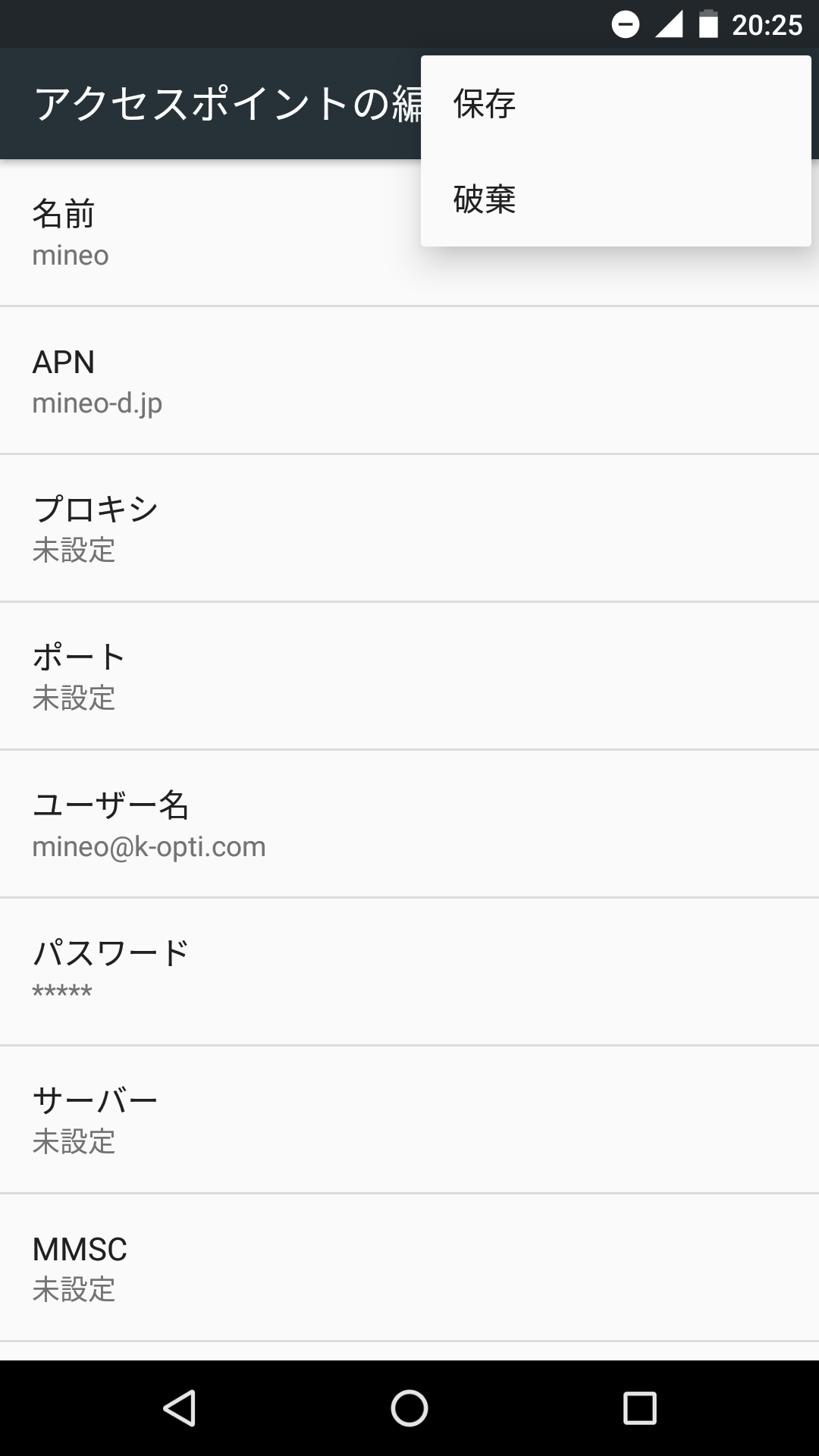
全ての項目が入力し終わったら右上にある保存ボタンを押して終了。
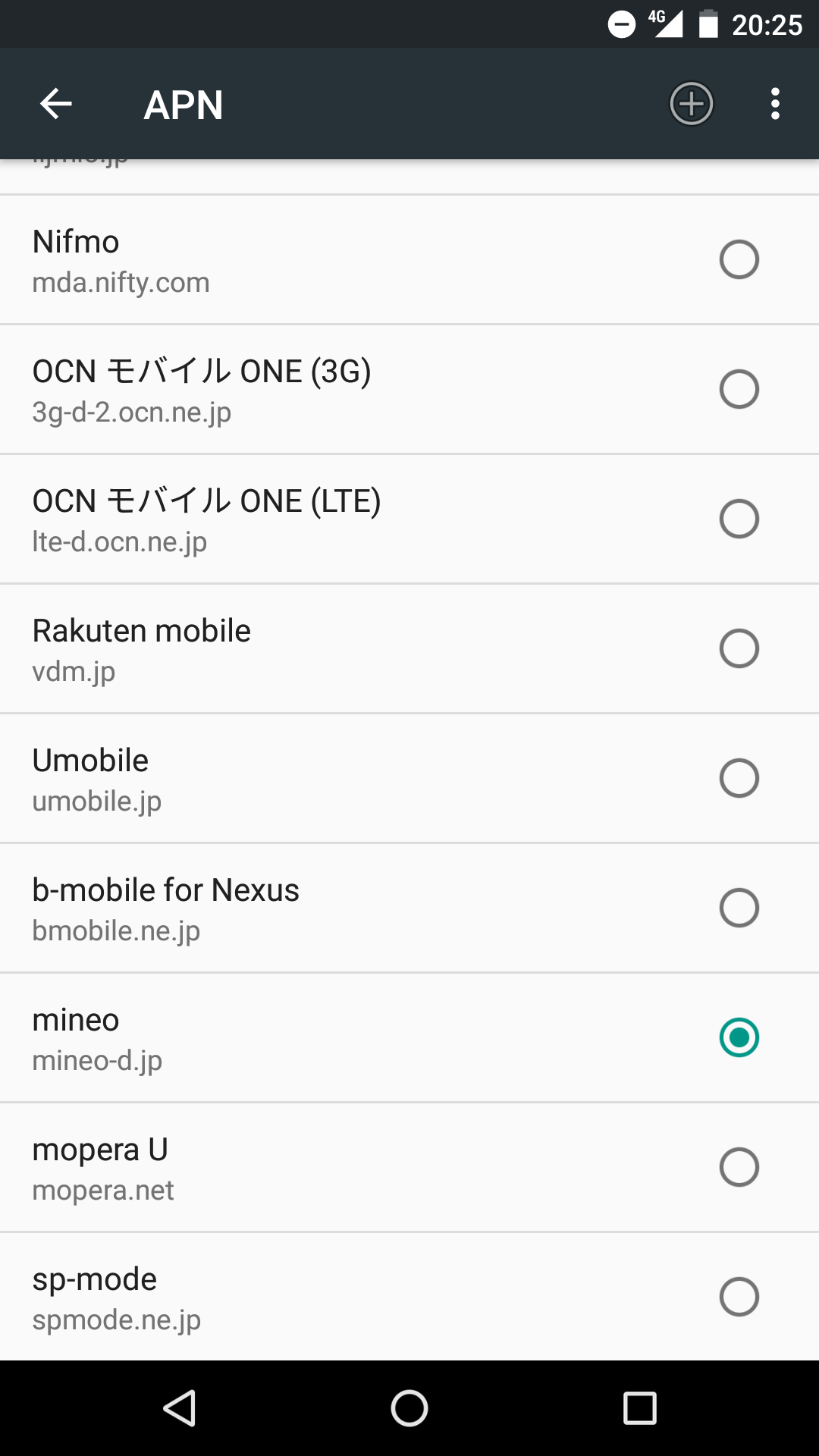
これでAPN情報画面に戻るので自分で作った項目を選択すればOKです!
開通完了
設定が終われば右上にあるアンテナピクトがLTEという表記に!
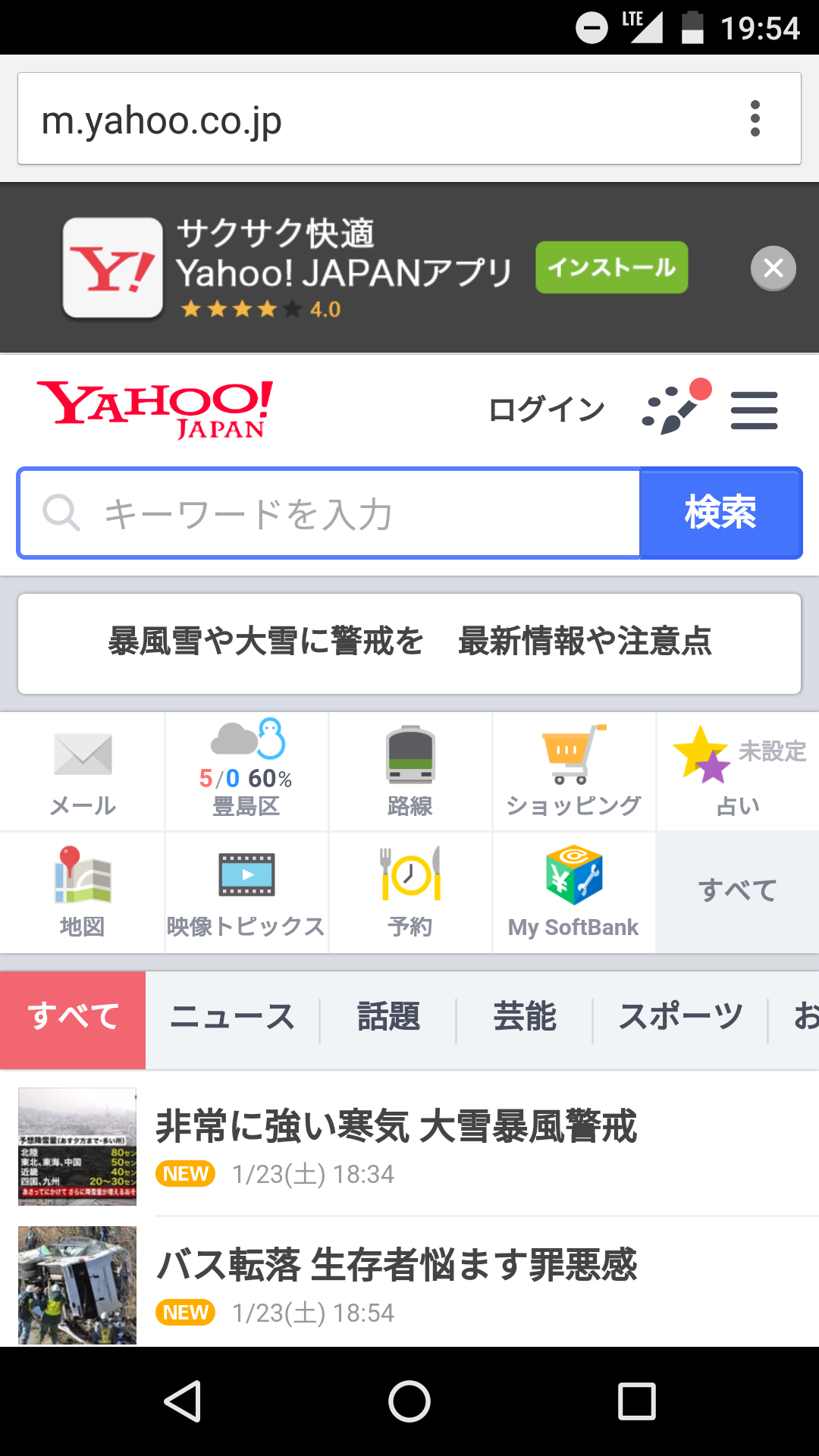
LTE表示されるまでに少し時間がかかる場合もあるみたいですが正常に通信できていれば数分でLTE接続になるので安心してください。
テザリングももちろん可能!
テザリングは問題なくできました!
mineoのSIMで通信しているNexus5をルーターにして
パソコンやiPhone、iPadを説毒してみましたが快適にデータ通信する事が出来ました。
mineoはアプリでデータ管理ができる
mineoの優れた点として純正のアプリでデータの管理が出来るという点があります。
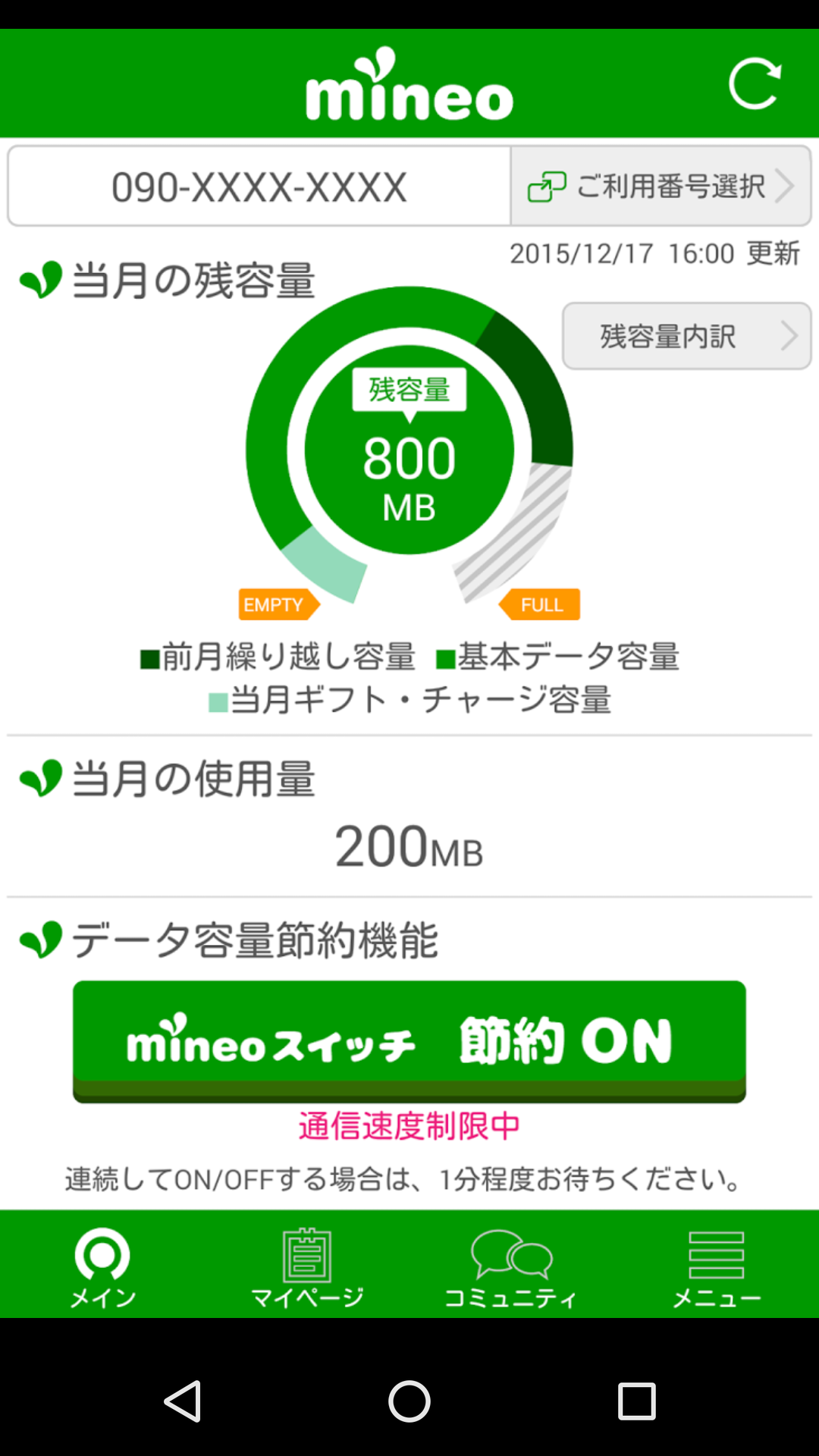
このように自分が今どれだけデータ通信を行っていて、今月あとどれくらい通信が出来るか。
残ったデータを翌月にどれだけ繰り越せるか。
節約スイッチをつかってデータ通信量を調節する事も可能です。
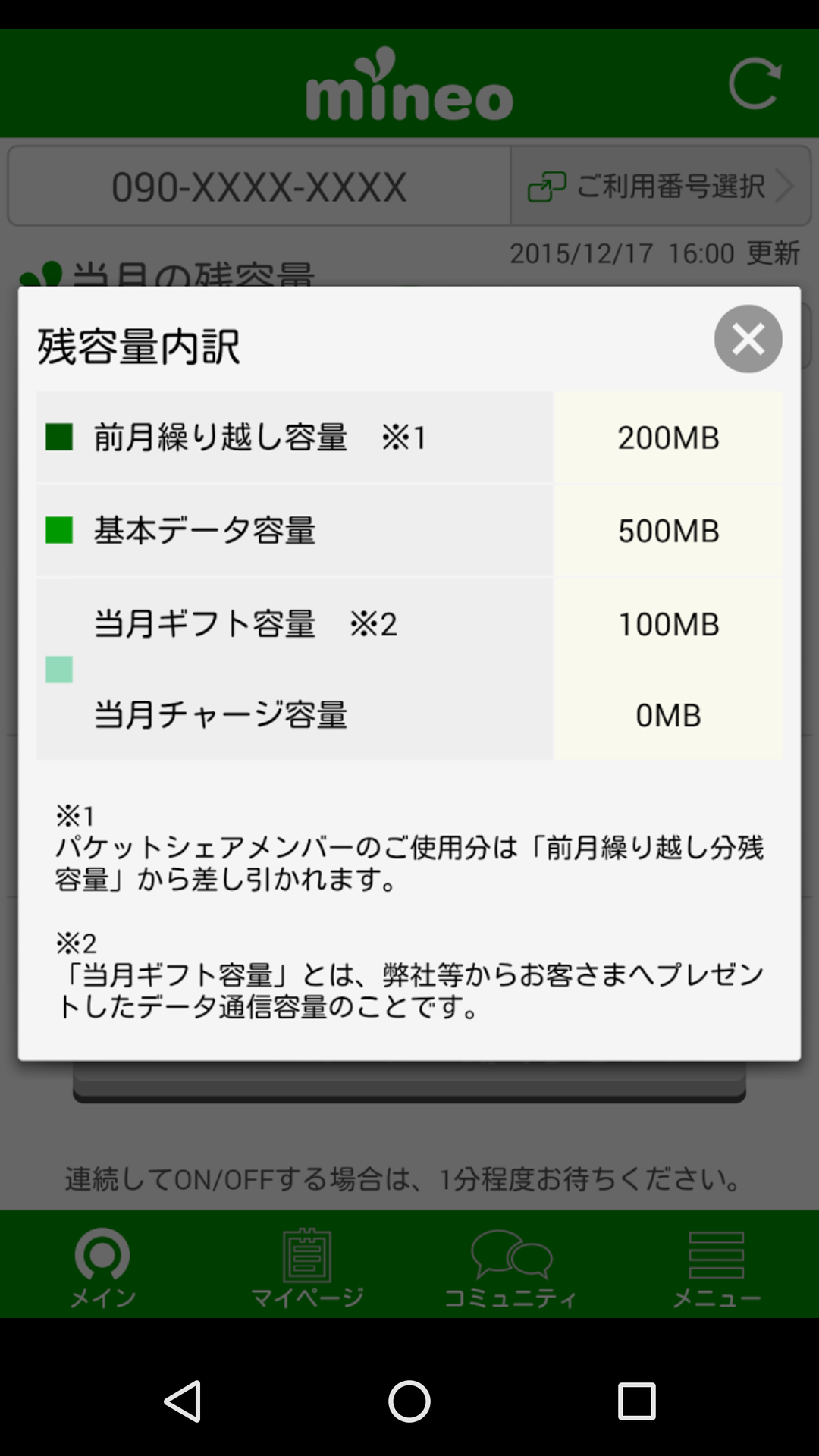
これはかなり便利!
僕も活用させてもらっています。
au回線ドコモ回線どちらもおすすめ
僕はau版のiPhone5CにAプランのSIM
Nexus端末にDプランのSIMを使っています。
契約している人が同じならA、D違う回線間でもデータのシェアが行えるのがメリット!
片方をデータ量の大きいプランにしてもう片方を最小のプランにして
データを分け合って使用しています。
まぁこんな使い方をする人はごくわずかだと思いますが(笑)
柿安SIMを取り扱う会社は今はかなり多くありますが
auとドコモ両回線選択出来て使い易いのはダントツmineoだと思います。
公式サイト
→mineo
古い端末を再利用したい方や、通信費を安く抑えたくてMVNOを検討している方はmineoを検討してみてはいかがでしょう?
スポンサーリンク


関連記事
-
-
ホークス優勝記念キャンペーン!ワイモバイルNexus5をauからのMNPで購入しました!
本日今更ながら Y!mobileのスマホ 「Nexus5」を購入しました! カラー
-

-
テザリング可能!iPad mini2でmineoのDプランSIMを使用する設定!
初代iPad mini発売されてから4年が経ちました。 現在の最新機種はiPad mini4(
-
-
ワイモバイル版Nexus5をAndroid5.0 Lollipopにアップデート!サクサク快適で使いやすい!
本日11月19日 朝起きたらNexus5にAndroid OSのアップデートの知らせが来ていま
-

-
iPhoneでLINEのスタンプ押し間違えを防ぐ!
iPhoneでLINEのスタンプ送り間違えを防ぐ! 今回のアップデートでLINE電話がようやく
-
-
これは便利!パソコンに繋がなくても直接スマホに音楽を取り込める「CDレコ Wi-Fi」がすごい!
みなさんは音楽って何で聴いていますか? 大半の人がiPhoneやAndoroidのスマホではな
-
-
Nexus5でスクリーンショットを撮る方法
先日購入したワイモバイル版のNexus5 →ホークス優勝記念キャンペーン!ワイモバイルNexus5
-
-
アップルがiPhone6,6Plus,5sを約10%値上げ!6Plusは11万1800円に…
Appleが日本国内でのiPhoneの価格を値上げしました! しかも値上げ幅は約10%
-
-
iPad mini2をOCNモバイルONEで使用する設定。テザリング可能でした!
以前mineoの格安SIMでiPad mini2を使用する方法を紹介しましたが、今回はOCNモバイル
-
-
mineo(マイネオ)SIMカードはiOS8.1に対応せず…泣
どうも、てんむすです 以前iOS8がリリースされた際にも届いた悲報メール 悲報、iPho
-

-
「LINE MOBILE」LINEが格安SIMに参入!LINEやTwitterが無料で使いたい放題らしい!!
今日行われたLINEのプライベートカンファレンスで大きな発表がありました! なんとLINEがM