iPad Air2(SIMフリー版)でmineoを使用する為の設定
公開日:
:
最終更新日:2016/01/07
ガジェット
今回はSIMフリー版(セルラー版ともいう)iPad Air2に
以前からau版のiPhone5Cにさして使用していたmineo(マイネオ)のSIMカードを入れて通信できるかテストしてみました。
関連記事
→mineo SIMカードをiPhone5Cに設定する方法
最近では各社様々な格安SIMサービスが提供されており、そのほとんどがドコモ回線を使用したものになっています。
しかしこのmineoはau回線を使用しており、SIMフリー端末かドコモ端末でしか使用できなかった格安SIMの中
auのSIMロックがかかっている端末を格安で使用できるという選択肢を増やしました。
公式サイト
→mineo
しかしiOS8のアップデートで、au端末のiPhoneであっても通信ができないという状態が続いていたんです。
→mineo(マイネオ)SIMカードはiOS8.1に対応せず…泣
しかし現在の最新OSであるiOS9では再びmineoがiOS端末で使えるという噂が耳元に入ってきたのです!
これは試すしかない!
僕はすでに以前からmineoのnanoSIMカードを契約していて手元にあるので
所有しているSIMフリー版iPad Air2に早速さしこんでみました!
SIMをさしこむ
まずは付属のピンを使ってiPad Air2の右側面にあるSIMトレイをあけます。
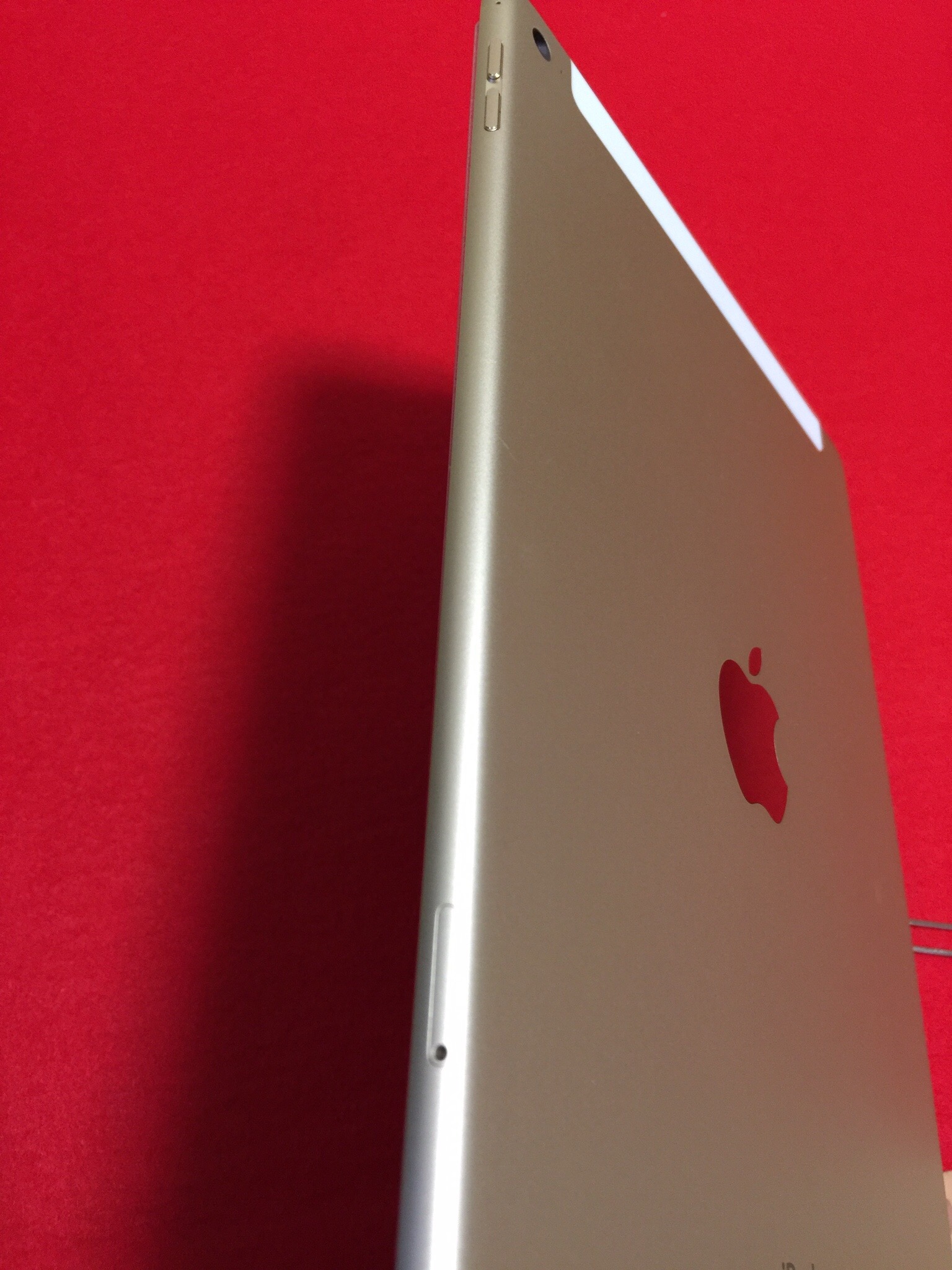
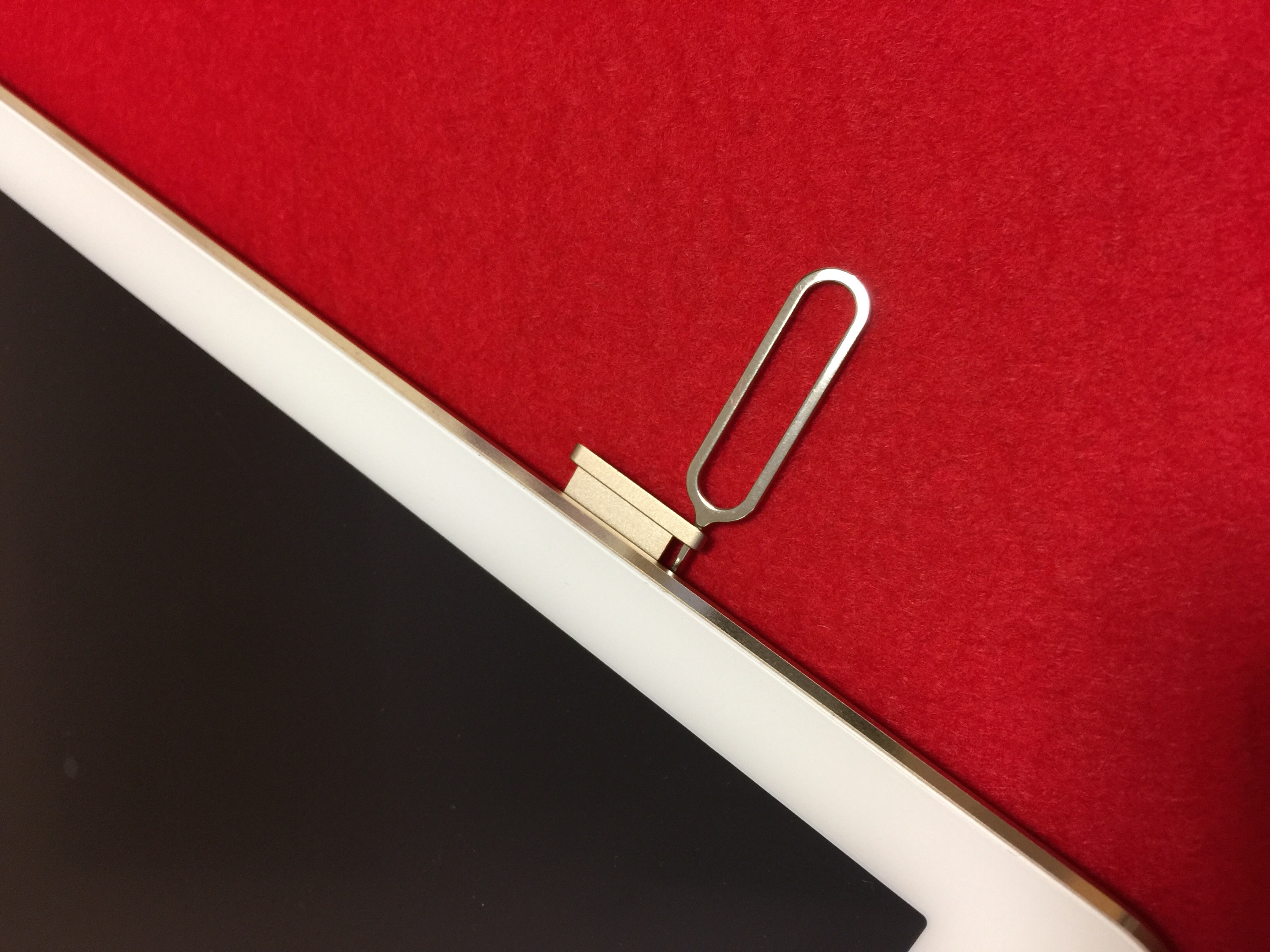
取り出したトレイにmineoのnanoSIMカードを乗せ、再度SIMトレイを中にグッと押し込んでください。

APN設定
ただSIMカードを差し込んだだけでは電波を掴んではくれません!
ここで必要になるのがAPN設定という本体側の設定です。
かなり簡単なので気構える必要はありません(笑)
設定に必要なプロファイルをインストールするだけ。
iPadのSafariブラウザで下記のURLをタップしてください。
mineo iOS専用プロファルインストール
→http://mineo.jp/apn/mineo-a2.mobileconfig
そうすると下の写真のようにプロファイルのインストール画面になります。
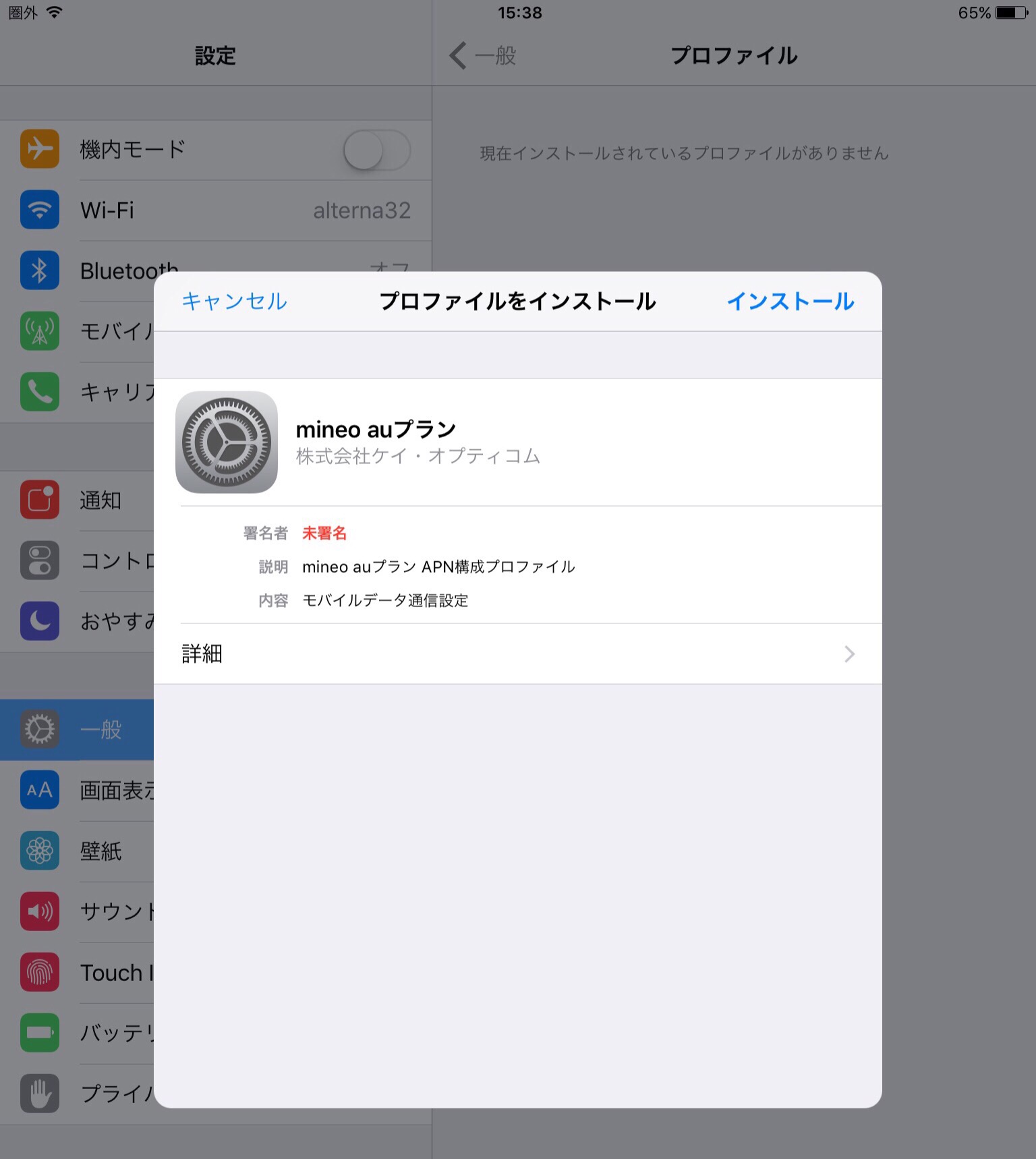
右上のインストールをタップすると端末のパスワードを求められるので入植しましょう。
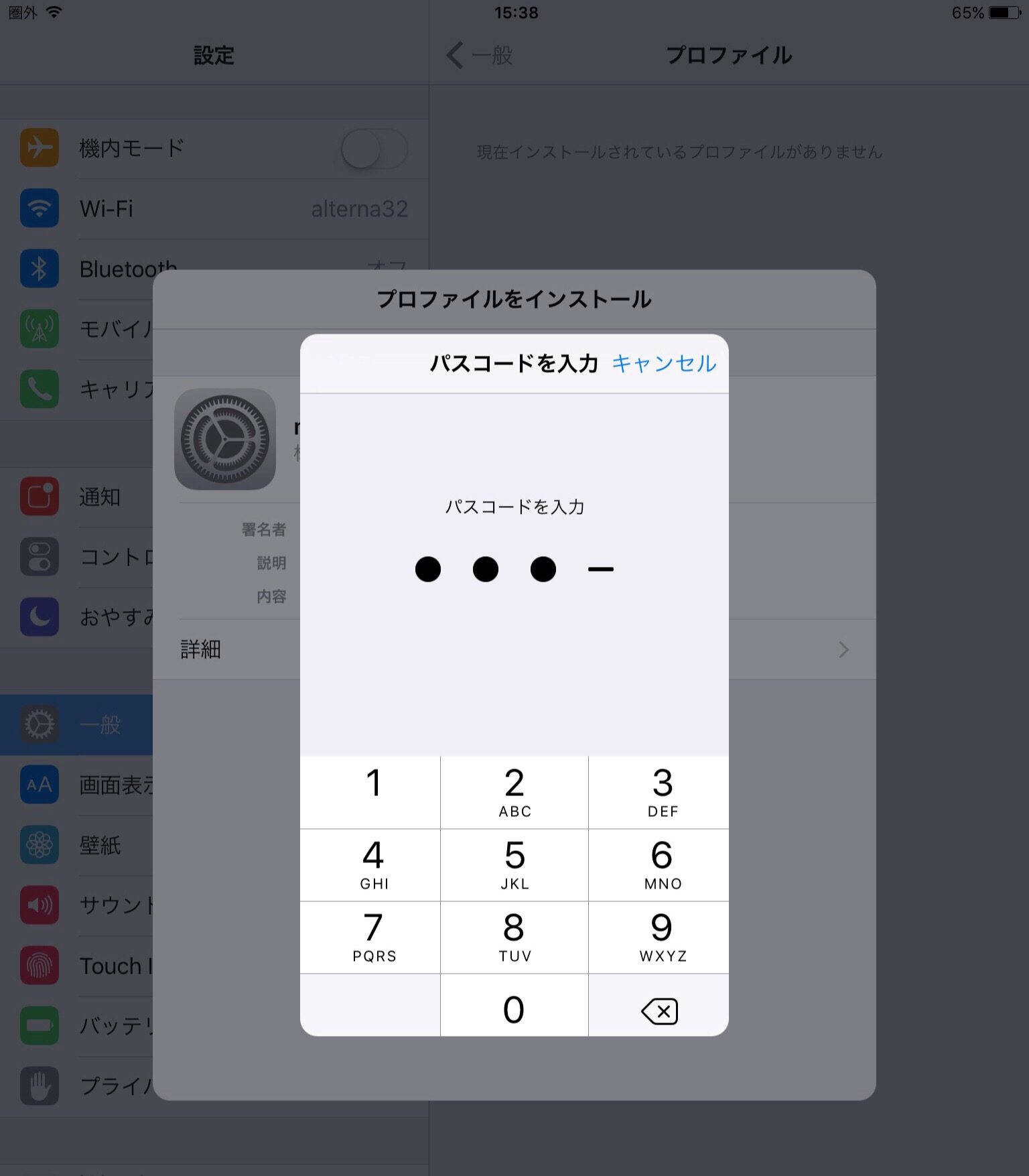
パスワードが認識されるとすぐにインストールが開始されます。
インストールが完了したら設定はもうおしまいです。
圏外がau 4Gに!
プロファイルの設定が完了してしばらくたつと左上のアンテナアイコンが
圏外からau 4Gという表示になります。
電波を掴んでいる証拠ですね。
本当に通信できるとは!
試しにYahoo!のトップページを開いてみると
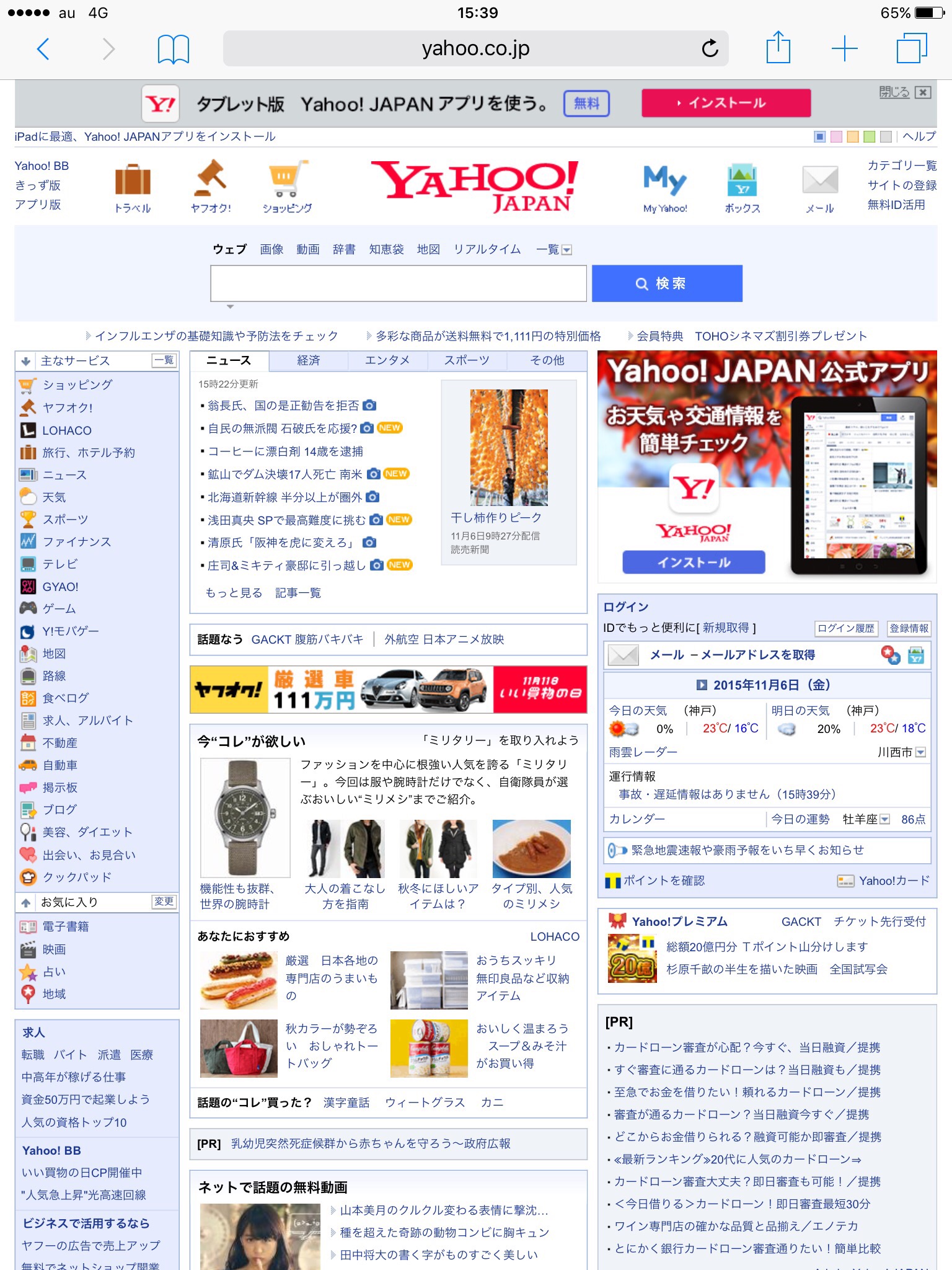
ちゃんと通信して表示することができました!
相変わらず早い!
スピードテストアプリで測ってみると
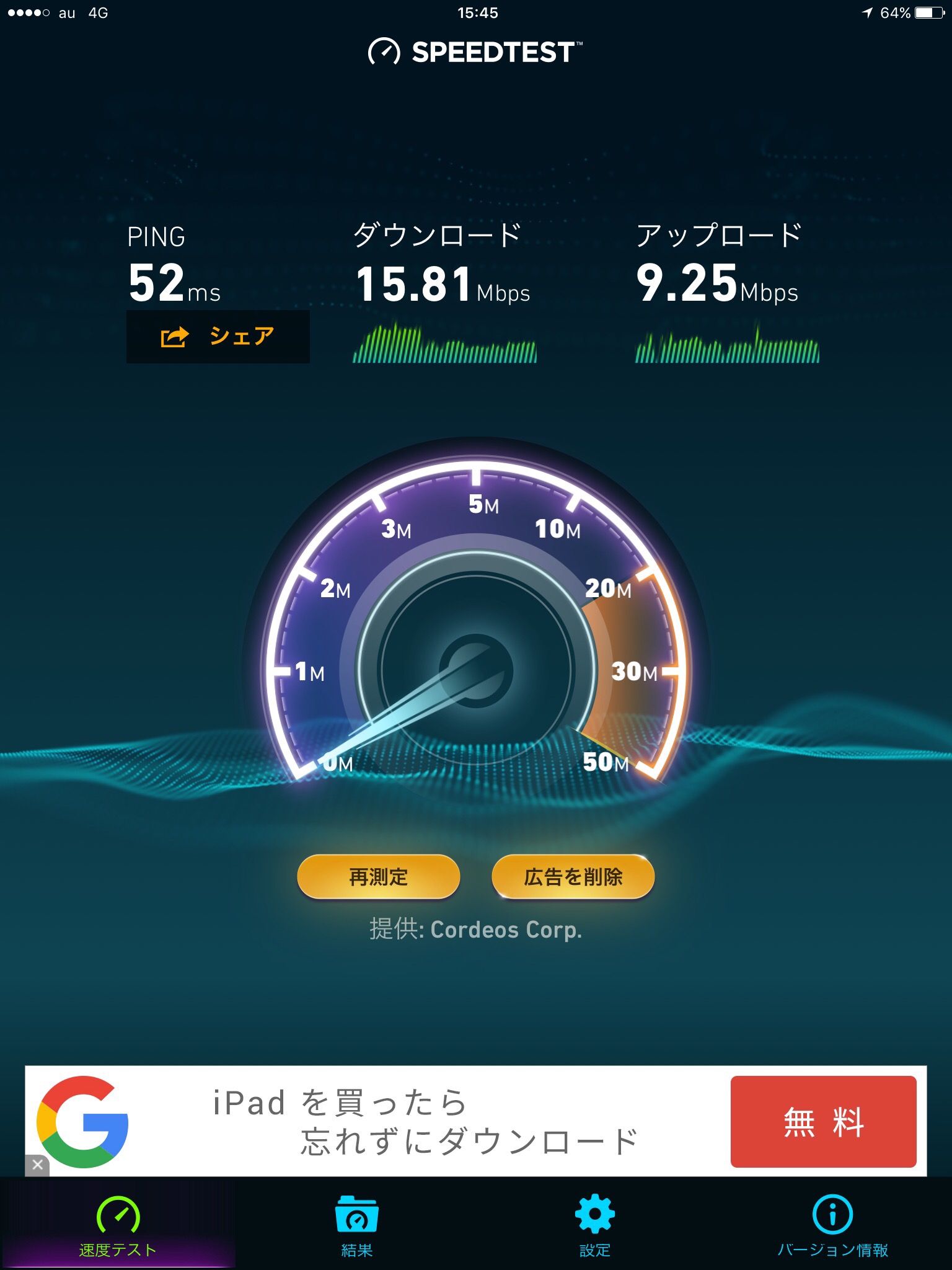
うん、十分速度が出ていますね!
ちなみにこの計測は都心で行いました。
テザリング&3G回線は??
無事iOS9のiPad Air2で通信できたわけですがデメリットもあります。
ドコモ系の格安SIMでは可能なテザリングができません。
設定を開いてもインターネット共有という項目自体が消えて存在しなくなっています。
テザリングをiPadでおこなって他のデバイスを使用している人にとっては痛いかもしれませんね。
もう一つはLTE通信である4Gの他に3G回線が利用できないということです。
地上ではかなり早い速度で快適に使えますが、4G回線が届かない地下や半地下などでたまに使用できない場面がありました。
3G回線を掴む場所にいくとアンテナアイコンのところが「1x」という表記になります。
そういう場面での利用が少ない人にとっては十分使えるSIMカードだと思います。
ちなみにiPhone5以降のiOS端末のSIMカードサイズはnanoSIMカードになっているので契約する際は気をつけてくださいね。
詳しい料金プランなどについては公式サイトで確認してみてください!
mineo公式サイト
→mineo
スポンサーリンク


関連記事
-

-
速報!近所のウィルコムショップがY!mobile(ワイモバイル)仕様へ改装工事されている現場に遭遇しました!
今日Y!mobileの発表会があったばかりですが 近所(都内某所)のウィルコムショップを通
-
-
ワイモバイル版Nexus6でOCNモバイルONEを使用してみました!テザリングも快適!
先日Y!mobileのNexus6を購入してから一週間が経ちました! 関連記事 →ワイモバイ
-
-
Mac BookのMagSafe感覚で充電できるiPhoneのバッテリーケース「Cabin」がカッコいい!
朝、Gunosyを見ていたらこんな記事がありました MagSafe感覚で充電できるiP
-
-
レッツMVNO!ワイモバイルNexus5をOCNモバイルONEで使用する設定
先日購入したワイモバイル版のNexus5 →ホークス優勝記念キャンペーン!ワイモバイルNexus5
-
-
GALAXY S4 純正S View カバーがAmazonで激安半額以下で買える件
ドコモ版のGALAXY S4(SC-04E)を使っている人に意外と知られていないお得情報です
-
-
ソフトバンクの下取りプログラムキットが届いたのでiPhone5Sを返送しました
SIMフリーiPhoneが待てずにソフトバンクで契約したiPhone6 以前もソフトバンク
-
-
Nexus6日本での販売価格が決定!32GBで7万5710円に賛否両論!?
ようやくNexus6の日本での正式な販売価格が決定しました! 米国ではすでに公開されていました
-

-
iPhoneでLINEのスタンプ押し間違えを防ぐ!
iPhoneでLINEのスタンプ送り間違えを防ぐ! 今回のアップデートでLINE電話がようやく
-
-
Nexus5でスクリーンショットを撮る方法
先日購入したワイモバイル版のNexus5 →ホークス優勝記念キャンペーン!ワイモバイルNexus5
-
-
意外と知らない?GALAXY S4でGoogle検索アプリを一瞬で立ち上げる方法
今日はあまり知られていないのでは?と思う裏技?的な方法です Android端末を使っている