Nexus5でスクリーンショットを撮る方法
公開日:
:
最終更新日:2015/11/06
ガジェット
先日購入したワイモバイル版のNexus5
→ホークス優勝記念キャンペーン!ワイモバイルNexus5をauからのMNPで購入しました!
→ワイモバイル版Nexus5をAndroid5.0 Lollipopにアップデート!サクサク快適で使いやすい!
購入してから2週間くらい経ちますがかなりサクサク快適に使えています
SIMフリーモデルなのでY!mobile以外のSIMカードを差しても使えるので
OCNモバイルONEやmineoのSIMカードを差しては設定して楽しんでいます(笑)
関連記事
→レッツMVNO!ワイモバイルNexus5をOCNモバイルONEで使用する設定
→テザリング可能!ワイモバイル版Nexus5でmineo SIMカードを使用する設定
今回紹介するのはNexus5でのスクリーンショットの仕方
iPhoneでのスクリーンショットは電源ボタンとホームボタンの同時押しというのは有名ですし
どの世代のiPhoneやiPod touch、iPadでも統一されていますよね
しかしAndroid端末ではそれぞれのモデルによってスクリーンショットの撮り方は違い様々なのです
普段iPhone使いの僕もかなり迷ってしまいました
意外とわからない人が多いと思うのでNexus5でスクリーンショットの撮り方を紹介したいと思いましす
電源ボタンと音量を下げるボタンを長押し
スクリーンショットを撮る方法はかなり簡単です
まずはNexus5本体右側面にある電源ボタン
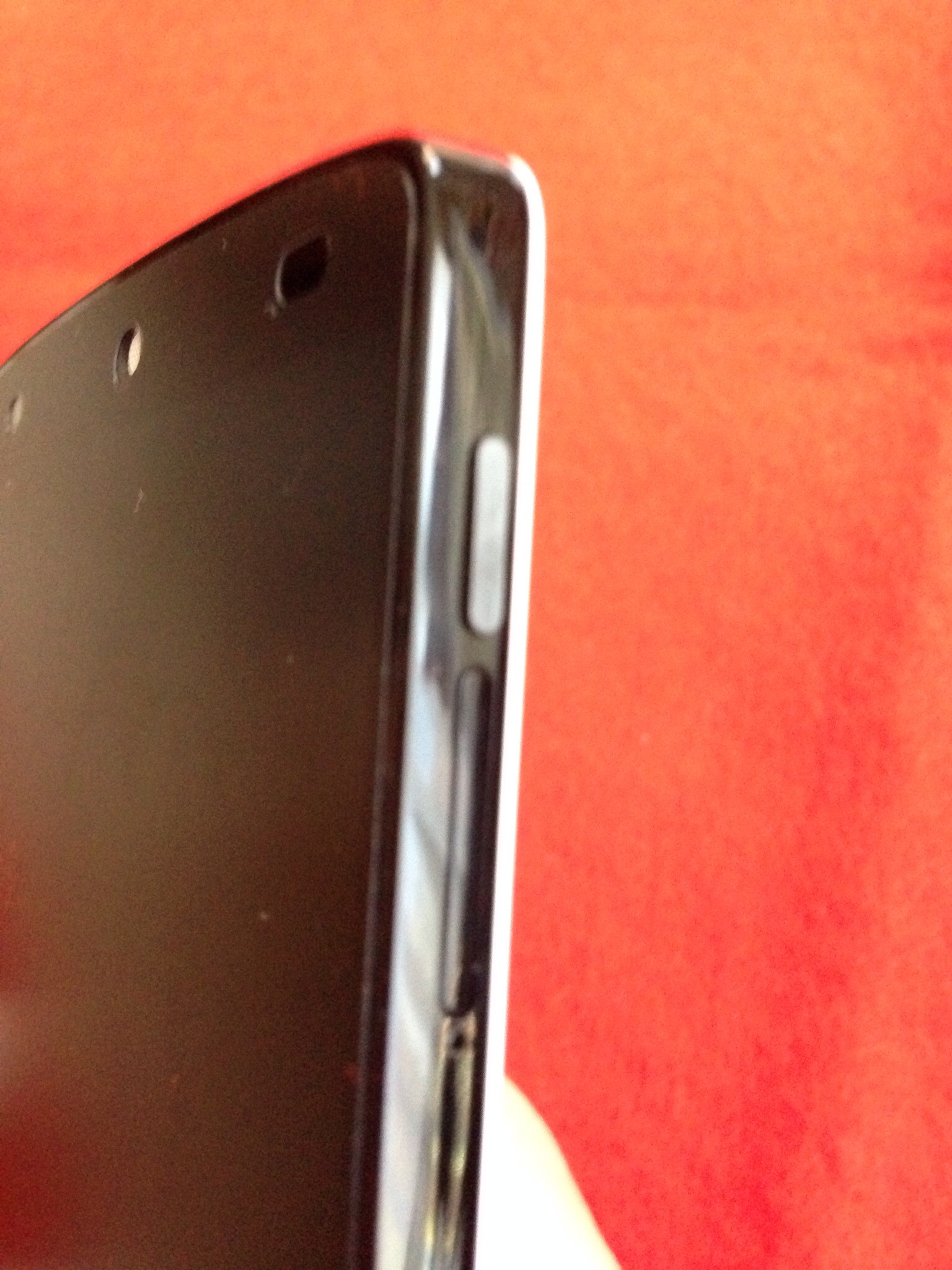
これと
本体左側面にある音量を下げるボタン
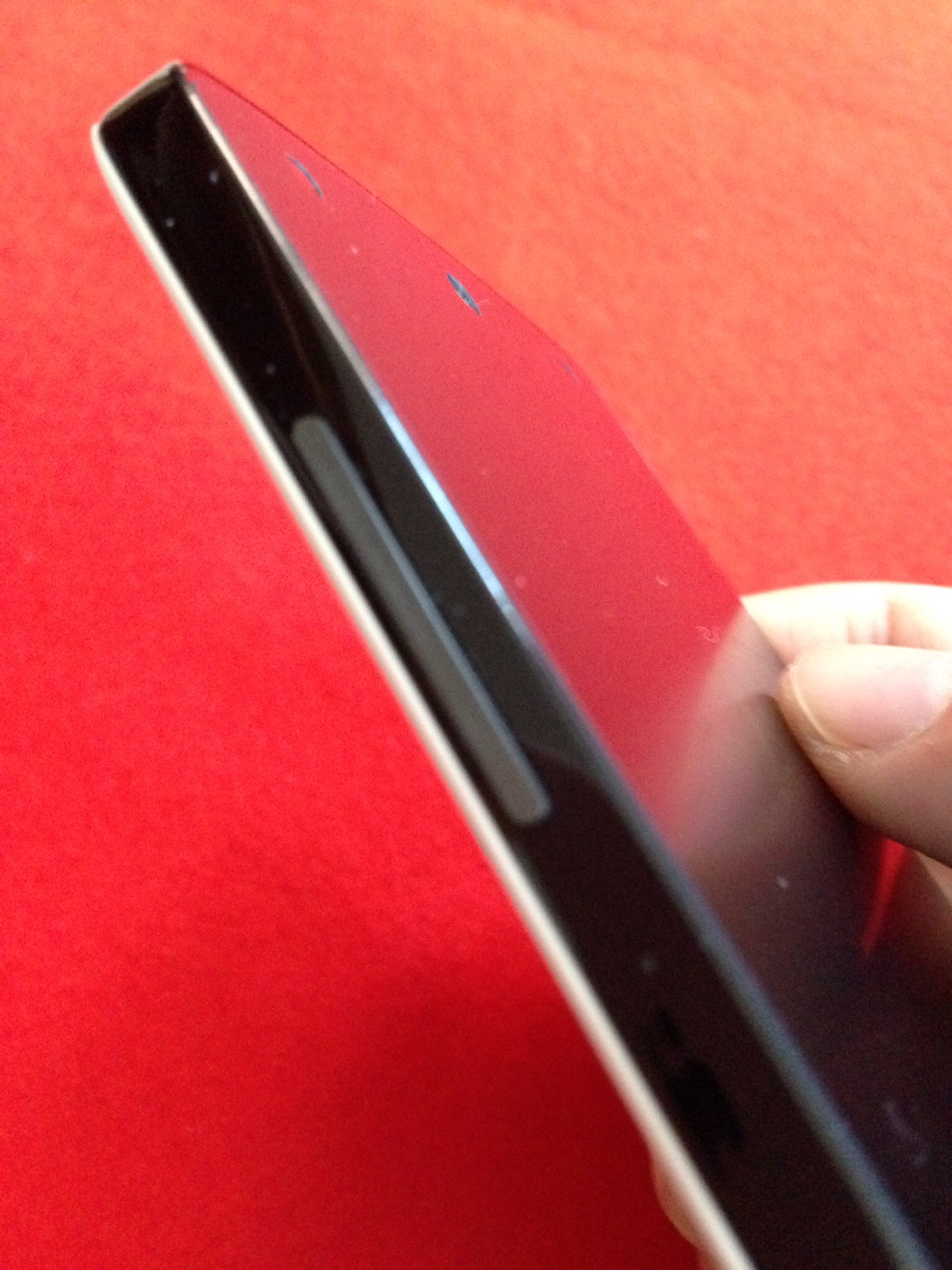
ここを同時に長押しすると
「ポンっ」
という音ともにスクリーンショットを撮ることが出来ます!
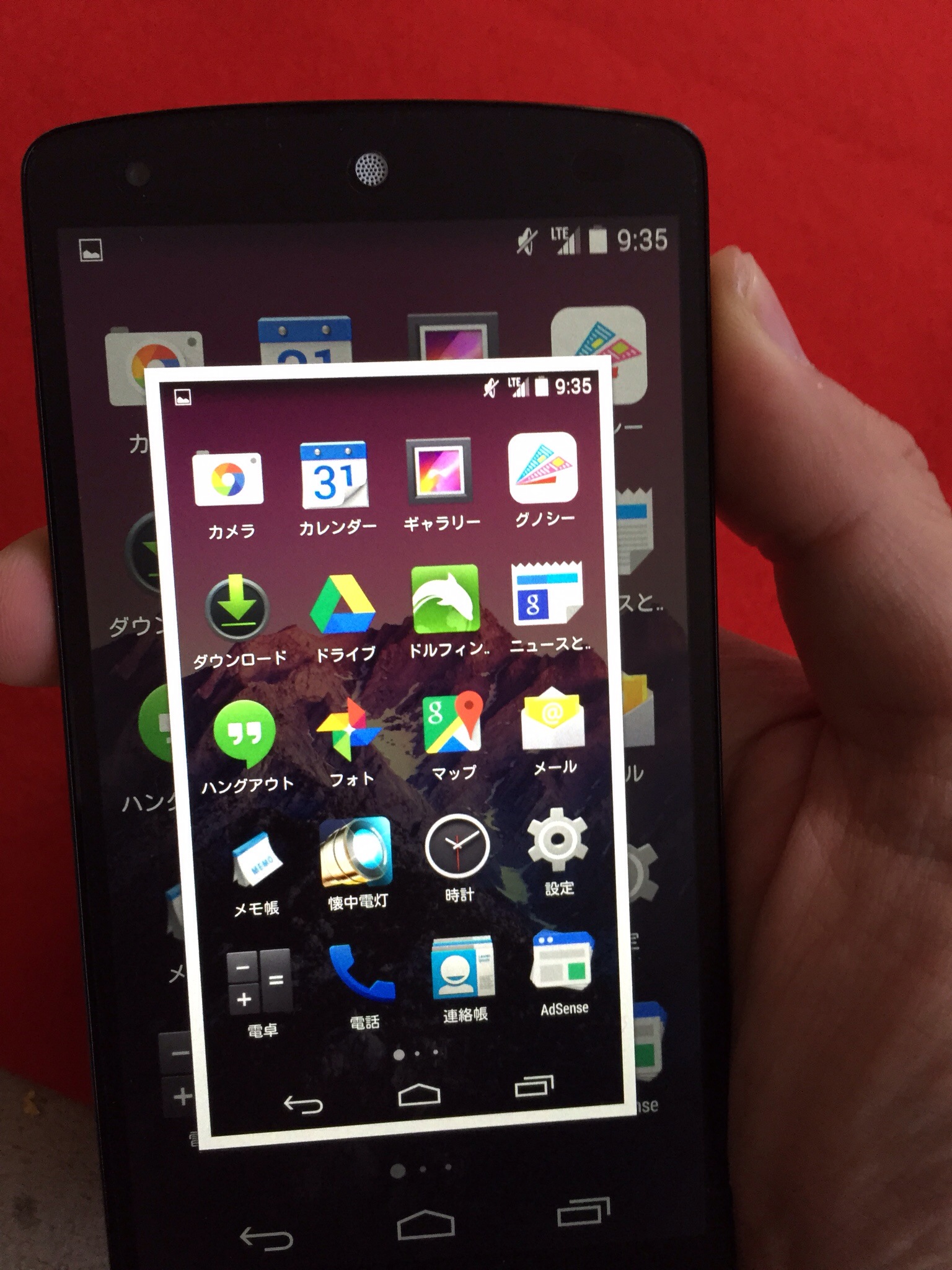
ちなみにNexus5の音量ボタンには上げ下げの境がないので
出来るだけ下の方を押すように心がけると確実だと思います(笑)
撮影したスクリーンショットは通知バーに通知されるのでそこからアクセスしても見れますし
ギャラリーなど写真を見るフォトアプリで見ることも可能になります
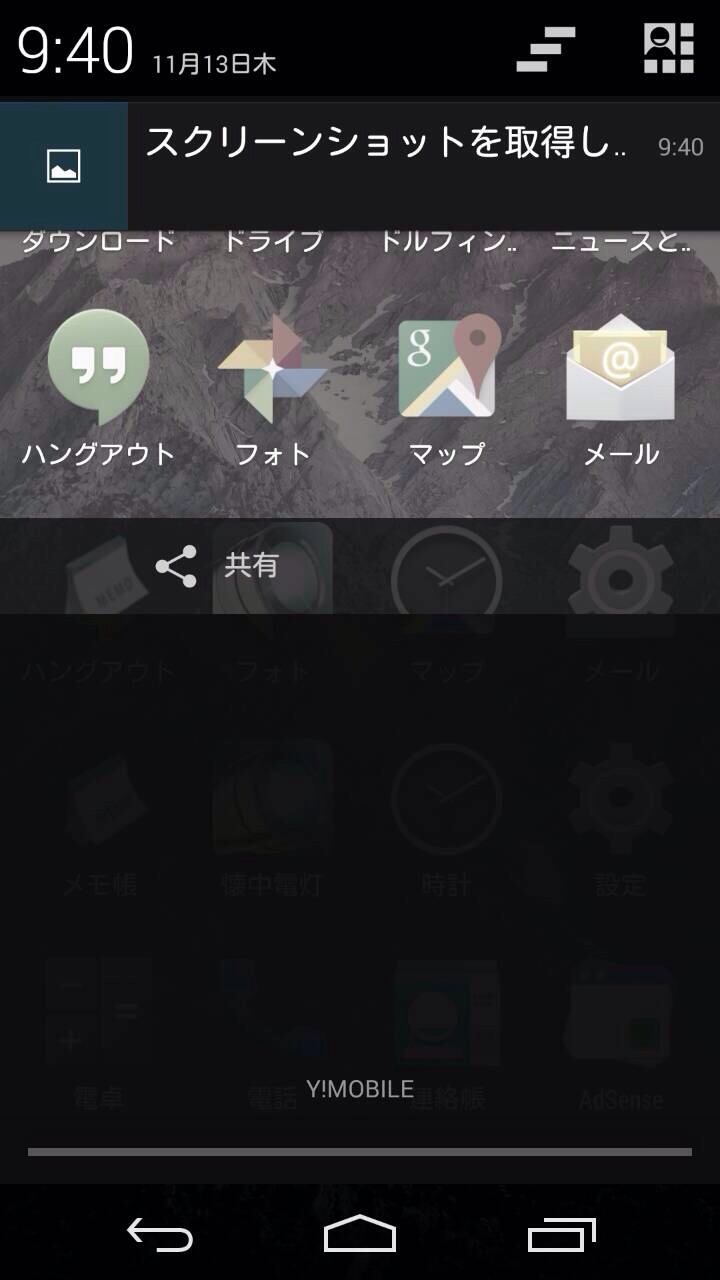
意外と知らない便利機能
Nexus5を使用している方は是非活用してくださいね!
スポンサーリンク


関連記事
-
-
ワイモバイル版Nexus6でOCNモバイルONEを使用してみました!テザリングも快適!
先日Y!mobileのNexus6を購入してから一週間が経ちました! 関連記事 →ワイモバイ
-

-
au お客様サポートアプリをアップデートしたら、LTE通信量の確認とデータ追加購入が可能になる!
auの料金や契約内容を確認、変更が出来るiOS版「お客様サポートアプリ」のアップデートが公開されまし
-

-
2008年型iMacのOSをMountain Lionにしました
前の記事にも書きましたが→http://tenmusu.biz/2014/04/25/post-48
-

-
mineoが届きました!
注文していたmineoのSIMカードが本日到着しました! 注文したのは7月7日 七夕
-

-
mineo(マイネオ)の公式アカウントから突然リプライが来た(笑)
このブログの記事のリンクをツイッターに流したりしているんですが なにやら長いリプがきたぞーと思
-

-
iPhoneでLINEのスタンプ押し間違えを防ぐ!
iPhoneでLINEのスタンプ送り間違えを防ぐ! 今回のアップデートでLINE電話がようやく
-

-
テザリング可能!iPad mini2でmineoのDプランSIMを使用する設定!
初代iPad mini発売されてから4年が経ちました。 現在の最新機種はiPad mini4(
-

-
Appleが10月16日が新製品発表イベントを開催!招待状を各メディアに配布した模様
Appleの新製品発表イベントが10月16日に開催される事が確実となった模様です Ap
-
-
ソフトバンクの下取りプログラムキットが届いたのでiPhone5Sを返送しました
SIMフリーiPhoneが待てずにソフトバンクで契約したiPhone6 以前もソフトバンク
-
-
悲報、iPhone6でmineo SIMカードが使えない!?
iPhone6の発売が迫り、17日についにiOS8がリリースされました 早速現在iPad mi