テザリング可能!Nexus5XでOCNモバイルONEを使ってみた!
公開日:
:
最終更新日:2016/03/22
ガジェット
ツイッターのほうでは呟いていましたが
グーグルストアでNexus5X(アイス)を注文しました! https://t.co/qoiwJppCNA pic.twitter.com/obk3GYQxCU
— てんむす (@tenmusu48) 2015, 11月 5
やっと僕の手元にGoogleのリファレンス機の最新端末
Nexus5X
が届きました!
なんで文字を青くしたかというと僕が注文したカラーがアイスだからです(笑)
ストレージは32GBを選択!
注文したのが11月5日で、家に到着したのが7日。
自宅は都内なのですがGoogleストアで注文すると2日で商品が到着するようです。
ちなみに香港からの発送になります!
Nexus5Xきたー! pic.twitter.com/2scrC5VKBd
— てんむす (@tenmusu48) 2015, 11月 7
開封のレビューや使用感などは、発売から1ヶ月近くたっているというのもあり
いろいろな購入者の方が商品レビューのブログや動画をあげていると思うので今回は割愛させてもらいます。
Googleストア版はSIMフリー
なぜ今回ドコモやワイモバイルではなく、わざわざ国際便でNexus5Xを購入したかというと
一番の理由はやっぱりSIMフリー端末だということです!
キャリア版のは2社とも最初はSIMロックがかかっており他者の通信回線を使うことが不可能になります。
そもそも僕はメイン機はソフトバンクのiPhoneを使っていて、他の端末は格安SIMで運用しています。
今回発売されたNexus5Xも格安SIMを使っていきたいと思っているのです。
僕が第一に選んだOCNモバイルONEのSIMカードでの通信設定を紹介したいと思います。
OCNモバイルONEのSIMカードは料金体系や通信容量などの選択の範囲が広く
リアルタイムでの通信容量や速度調整がアプリやウィジェットで簡単に確認、操作ができるのがオススメです!
公式サイト
OCN モバイル ONE

OCNモバイルONEのnanoSIMカードを使用する際の設定
まずは付属のピンを使って本体左側面にあるSIMトレイを引き出します。
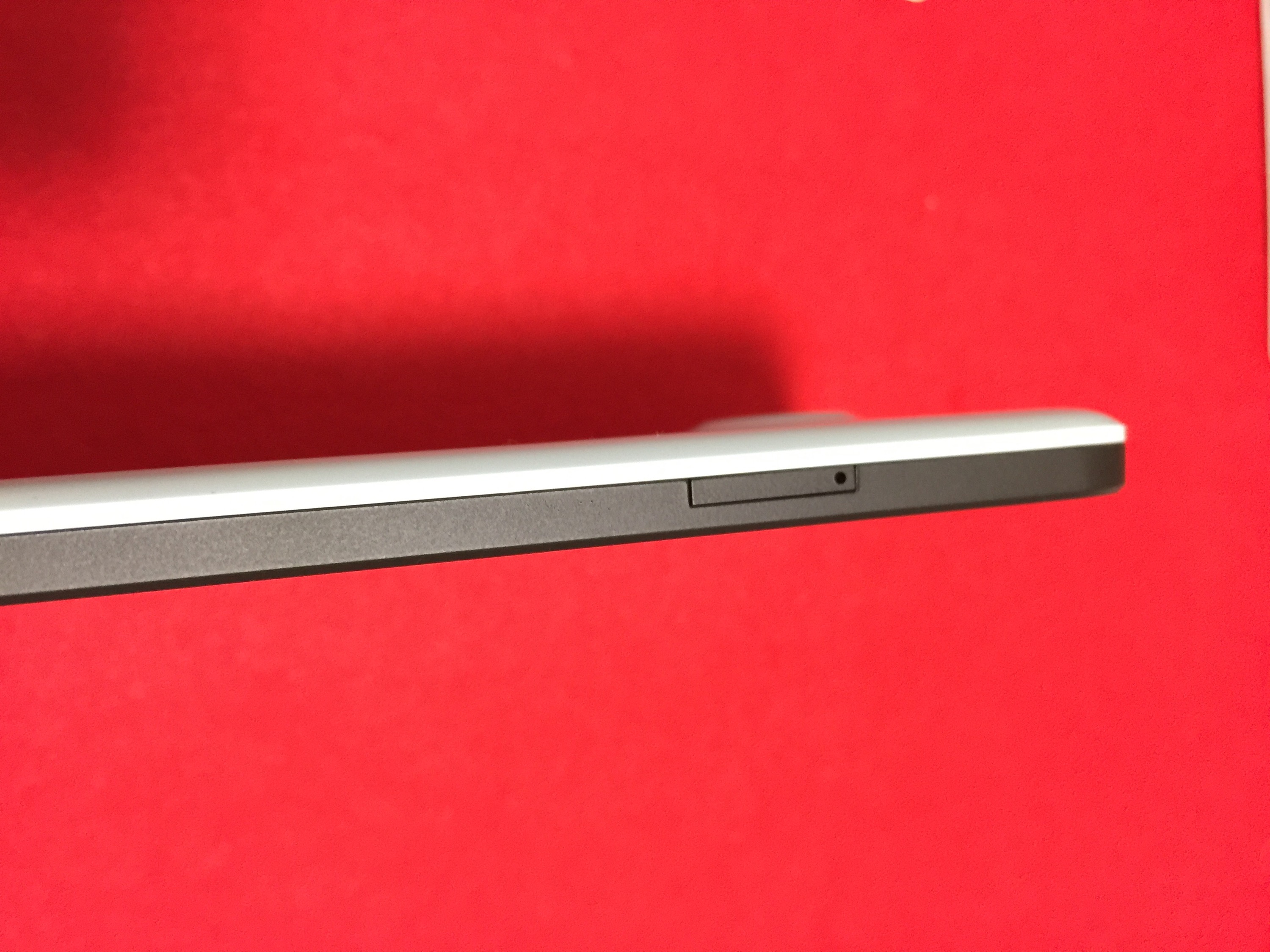
ピンを押し込むとトレイが出てくるので、そこにnanoサイズのSIMカードを挿入します!

ぐいっと中まで押し込んだらSIカードの装着は完了。
簡単ですね!
Nexus5本体のAPN設定
SIMをいれたからといってすぐに使えるようにはなりません。
アンテナは立ちますが通信はできない状態です。
しっかり4G回線を掴む為には本体にアクセスポイントの設定をしないといけません。
これも簡単なので1分もあれば出来てしまう作業になります!
まずは本体の設定アイコンをタップして設定メニューを開きます。
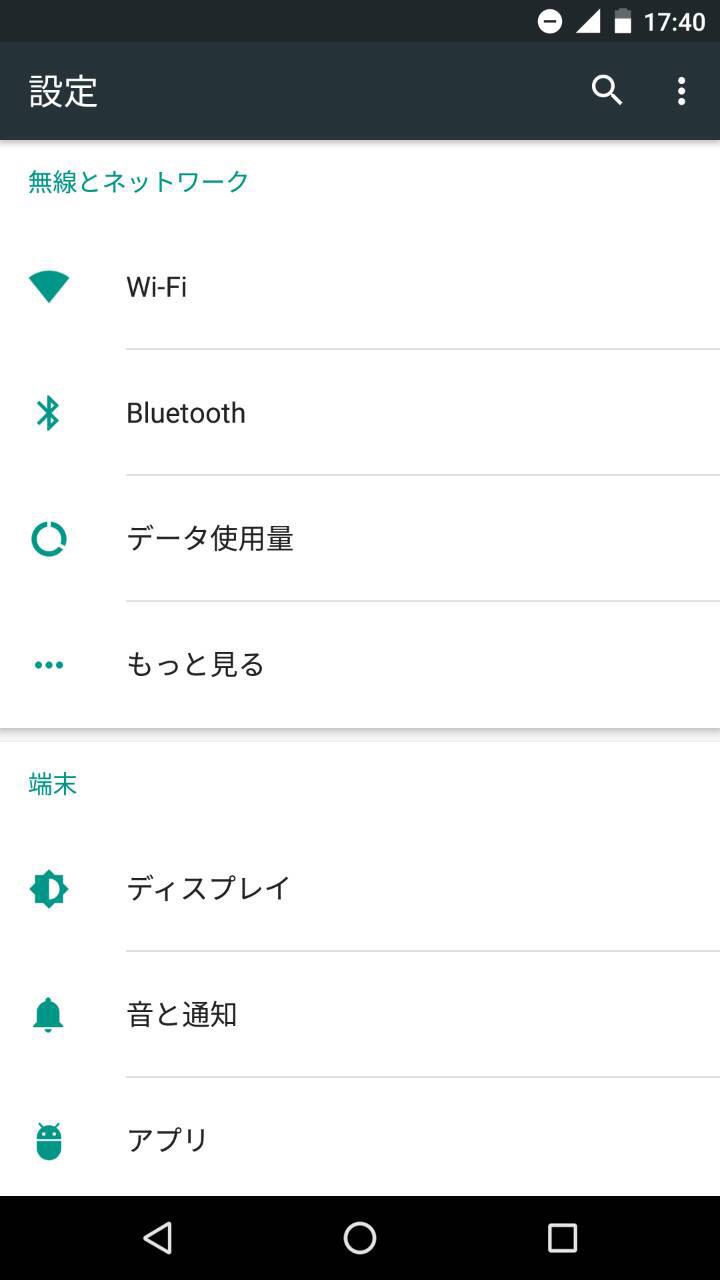
その中にある
【…もっと見る】という項目を選択。

そうすると上記のような画面が出るので
【モバイルネットワーク】を選択してください。

さらさに【アクセスポイント名】をタップ。

すると写真のように格安SIMなどを扱うMVNO各社のAPN設定のプリセット名の一覧が出てきます。
よーく探すとその中に【OCNモバイルONE(LTE)】という項目が!
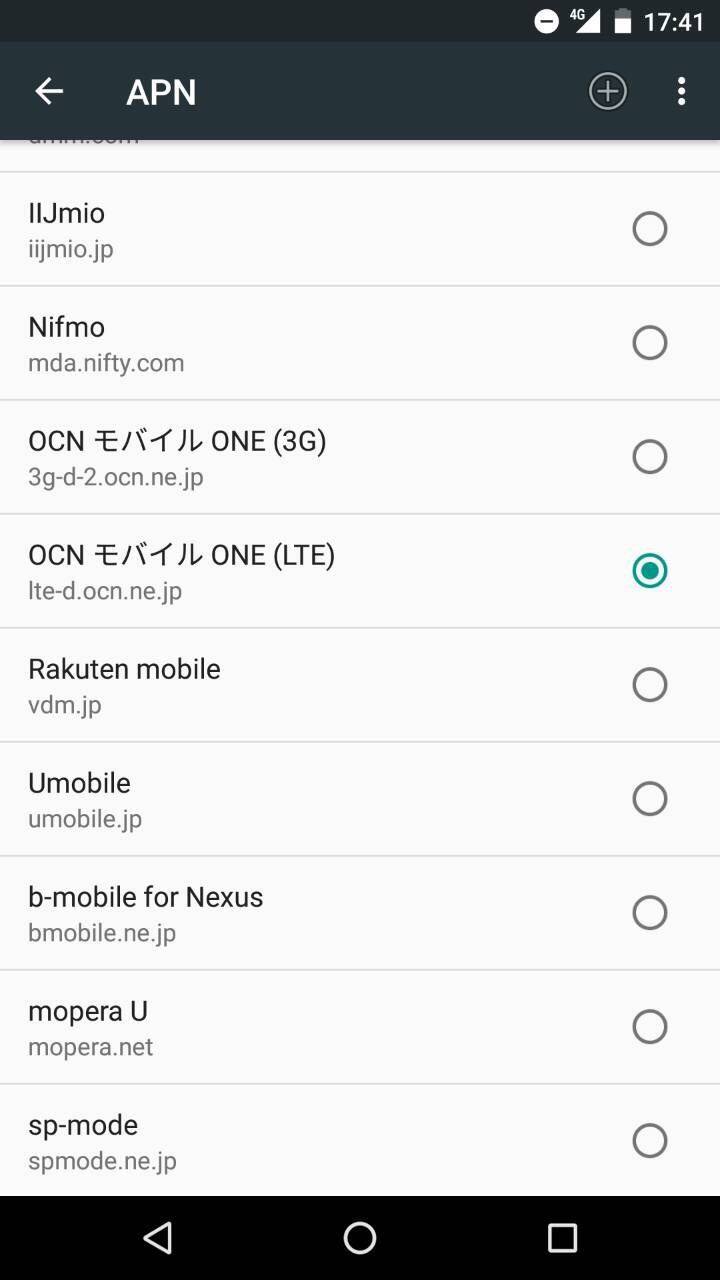
これを選択すれば設定は完了です!
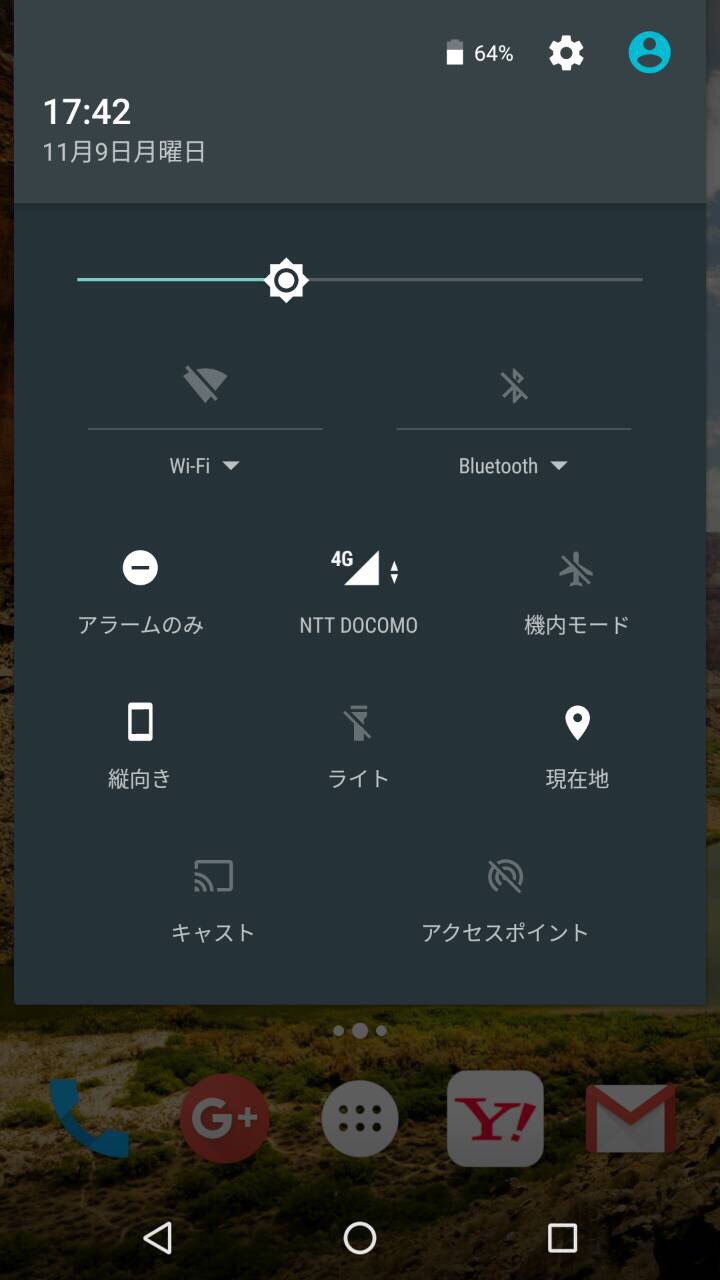
アンテナピクトの横にきちんと4Gの表記が現れ、通信サービス名もNTT DOCOMOとなっていることがわかりますね。
一つ前の世代であるNexus5の時は自分でAPN設定の詳細を手打ちして登録しなければいけなかったのを考えると
かなり楽になり感激(笑)
関連記事
→Nexus5でOCNモバイルONEを使用する際の設定
APNのプリセットは各社様々なものが用意されていて、それだけ格安SIMを扱う会社やニーズが増えているんだろうなと感心しました(笑)
実際に通信してみると
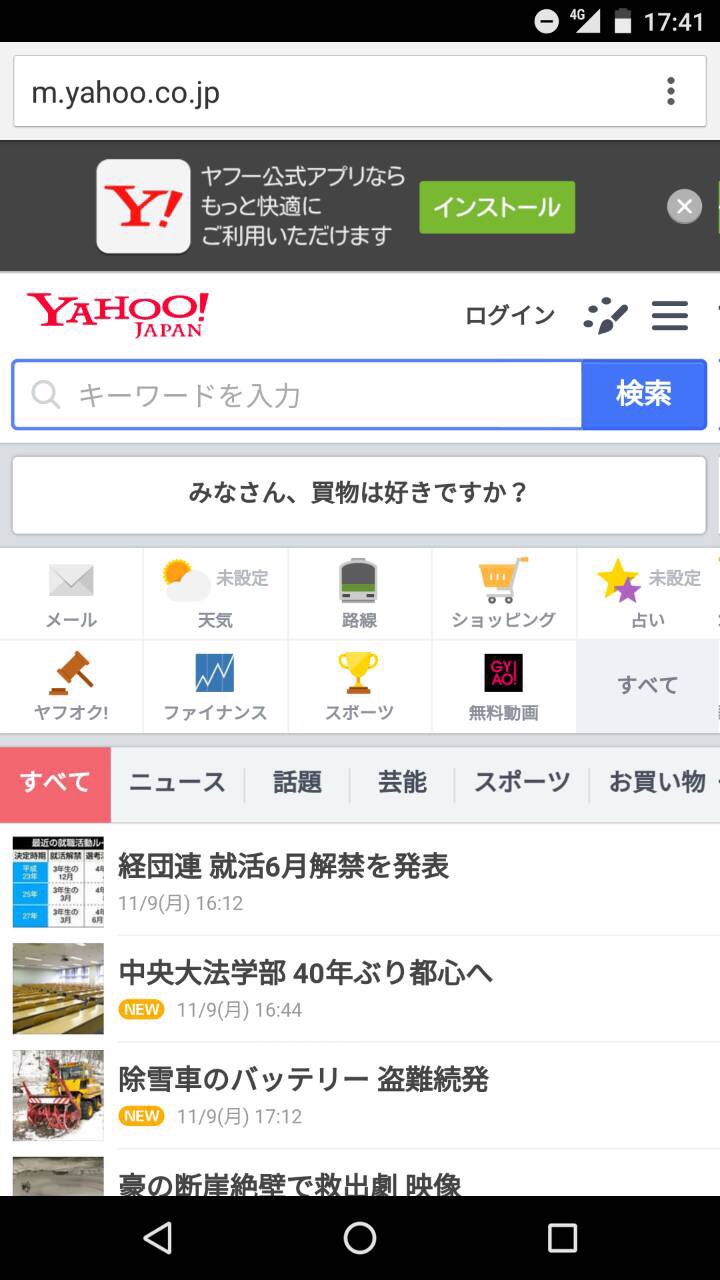
問題なくネット通信することが可能になりました!
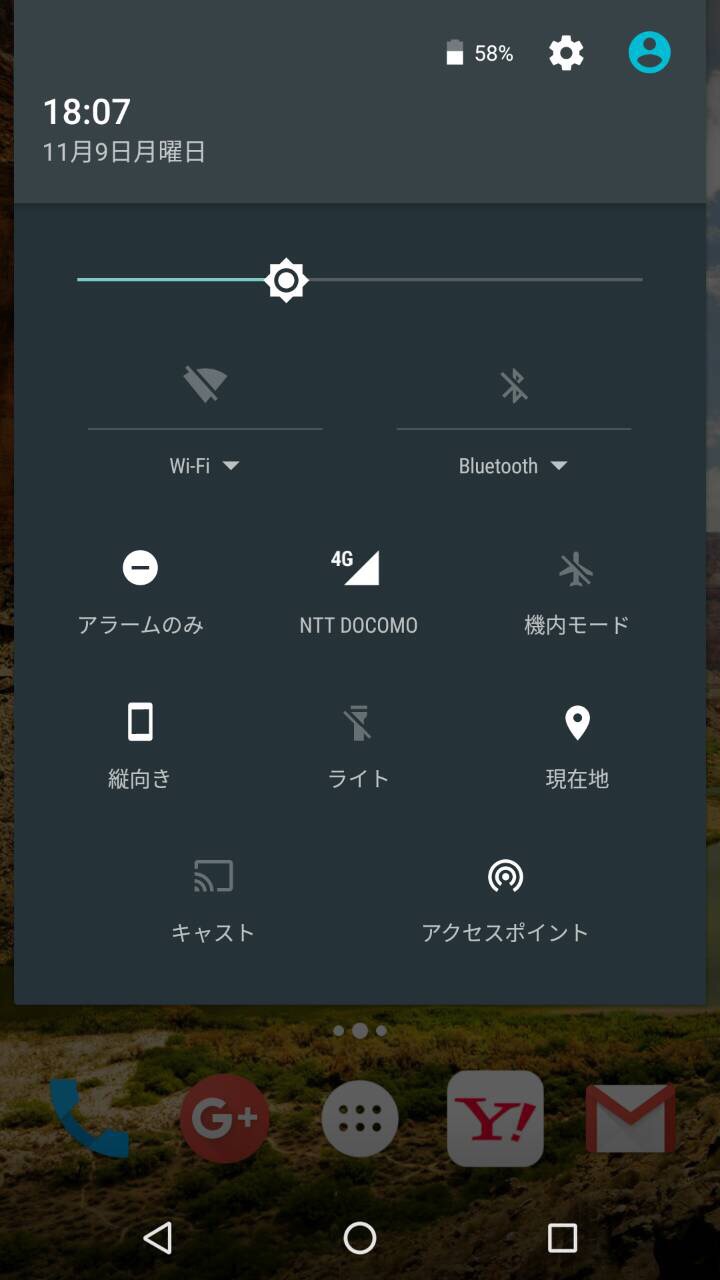
もちろんテザリングも問題なく使えます。
通知バーにあるアクセスポイントをタップするだけですぐにテザリングが使用可能です。
OCNモバイルONEアプリの便利機能
今や様々な会社が取り扱っている格安SIM。
その中でも一番使いやすいと思うOCNモバイルONEですが
なぜそう思うのかという一番の要因はウィジェット機能が使える独自アプリが使えるからです。
アンドロイドはもちろんiOSにもOCNモバイルONEアプリは使えます。
アプリを起動しなくてもすぐに通信使用量がわかるウィジェット機能も両OSで利用可能です。
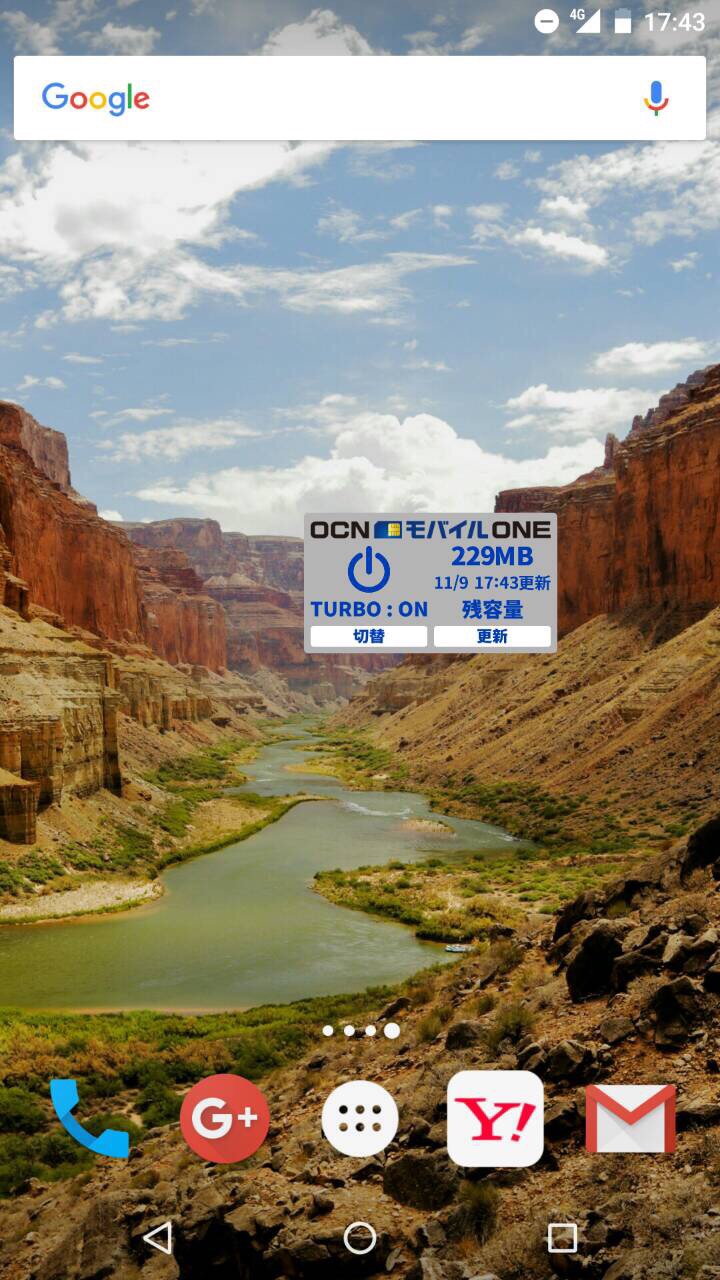
上記の写真のように残容量とターボ機能のオンオフをすぐに切り替えたり確認することができるのはかなり便利です。
アプリを開けば容量の追加やコースの変更など、公式サイトをいちいち開かないでできるのもかなりのメリットです!
詳しいコースや料金は公式サイトで確認してみてください。
関連記事
→OCNモバイルONEアプリが便利すぎる!OCN SIMカードを使ってる人は必須
公式サイト
OCN モバイル ONE
感想
まだ数日しか使っていませんがNexus5Xはかなりいい端末だということを実感できています。
なにより新しく搭載された指紋認証はかなり快適です。
iPhoneのTouch IDで慣れているはずの指紋認証機能ですが、背面にあることと
ボタン式でないことが新感覚を味あわせてくれます(笑)
中身のチップやカメラ、画面もNexus5からアップグレードされていてとても快適に使えます!
Nexus6は大きすぎて使わなくなってしまった僕ですが(苦笑)
このNexus5Xとは長い付き合いができそうです!
キャリア版で契約せず格安SIMで運用したい、または現在の通信キャリアの契約のままSIMを差し替えて使いたいという人にもオススメですよ。
OCN以外にもいろいろなSIMを持っているので、他にも差し替えて通信できるか検証してみたいと思います。
最後まで読んで頂きありがとうございました。
追記
mineoのDプラン(ドコモ回線)での利用も確認しました。
スポンサーリンク


関連記事
-

-
テザリングも可能!ドコモ版iPhone6 PlusでOCNモバイルONEを使用してみました!
昨日docomo版のiPhone6 Plusを購入しました! 色はゴールドで容量は16
-
-
テザリングOK!iPad Air2でOCNモバイルONEのSIMカードを使用してみました!
発売初日に買ったゴールドのSIMフリーiPad Air2 WiFi&Cellularモデルとい
-
-
mineoのデータ使用量を確認する方法
mineo SIMカードを使用して2日経ちしましたがかなり快適です mineo SIMカードを
-

-
Appleが10月16日が新製品発表イベントを開催!招待状を各メディアに配布した模様
Appleの新製品発表イベントが10月16日に開催される事が確実となった模様です Ap
-

-
mineo(マイネオ)の公式アカウントから突然リプライが来た(笑)
このブログの記事のリンクをツイッターに流したりしているんですが なにやら長いリプがきたぞーと思
-

-
iPhone6を買ったのでiPhone5SとGALAXY S4と比べてみた
iPhone6が発売されて2週間ちょっと経ちました 電車とか乗っていても、iPhone6やiP
-
-
テザリング可能!iPhone6 Plusでmineo格安SIMを使用してみた!
以前から使用しているdocomo版のiPhone6 Plusのゴールドモデル! 現在はOCN
-

-
SIMフリーiPad Air2にDMMmobileのSIMカードを設定してみました!
先日注文したDMMmobileのnanoSIMカード 月1GBの使用で660円という格安な
-
-
イーモバイルGL02PでOCNモバイルONEを設定する際の注意点!格安SIMでPocketWiFiを使用してみた!
今回はイーモバイルのPocketWiFi GL02PでOCN モバイル ONEを使用してみまし
-

-
《開封の儀》42mm Apple Watch SPORTホワイトを購入した感想とフォトレビュー!
本日4月24日 ついにアップルウォッチが発売になりました! 事前に予約はしていなかったの