レッツMVNO!ワイモバイルNexus5をOCNモバイルONEで使用する設定
公開日:
:
最終更新日:2016/07/11
ガジェット
先日購入したワイモバイル版のNexus5
→ホークス優勝記念キャンペーン!ワイモバイルNexus5をauからのMNPで購入しました!
Nexus5はSIMフリー機であり、価格が安いということで人気ですが
ワイモバイル版のNexus5も本当にSIMフリーなのかということで
今回はOCNモバイルONEのSIMカードを使って検証してみると同時に
OCNモバイルONEでMVNOする為の設定を残しておこうと思います
公式サイト
→OCN モバイル ONE

自分的メモみたいな感じですね(笑)
SIMカードを取り付ける
まずは電源を切り
もともと入っているワイモバイルのSIMカードを取り出します
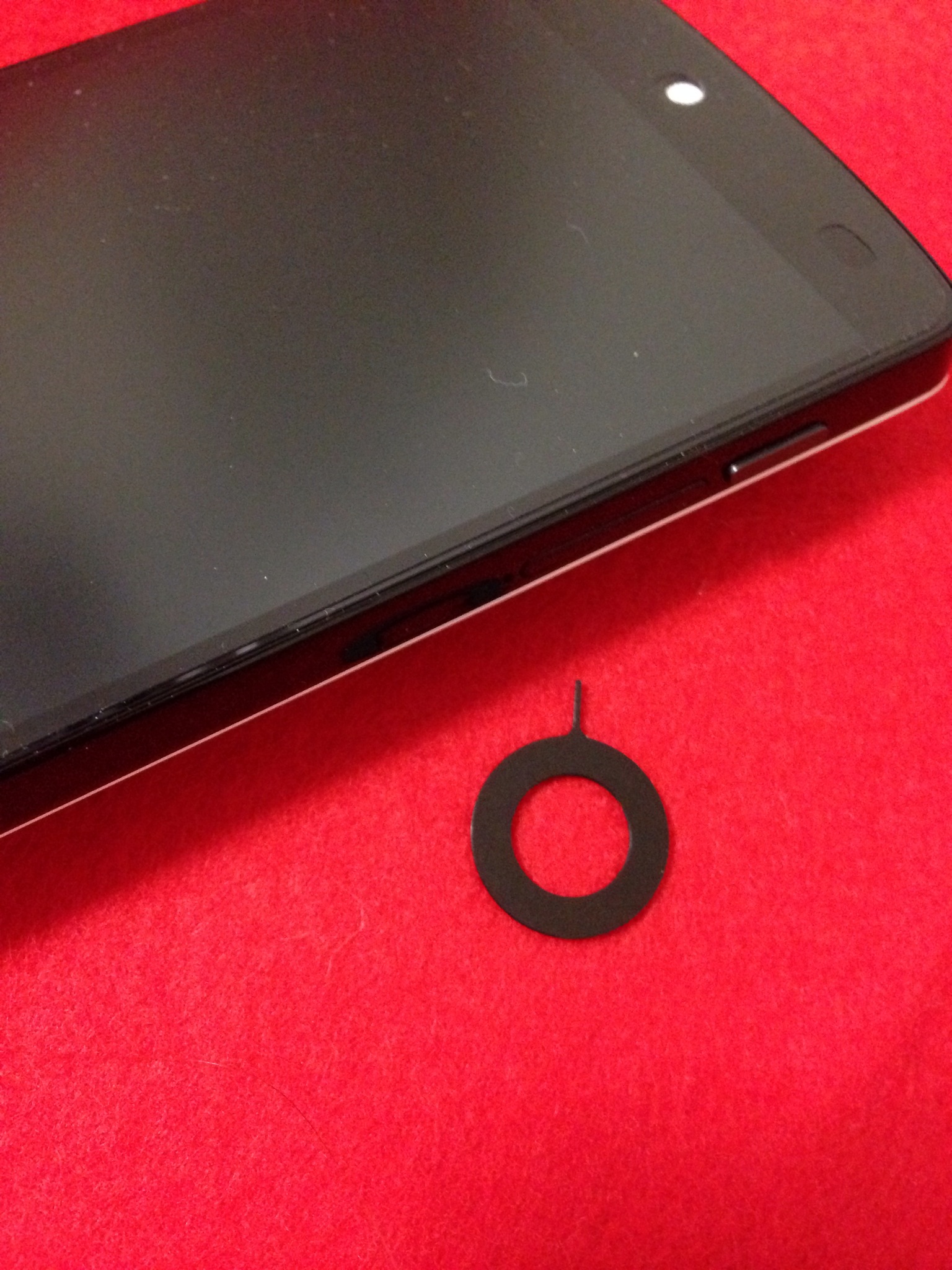
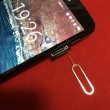
Nexus5に付属されているピンを使ってSIMトレイの横にある穴に差し込みます
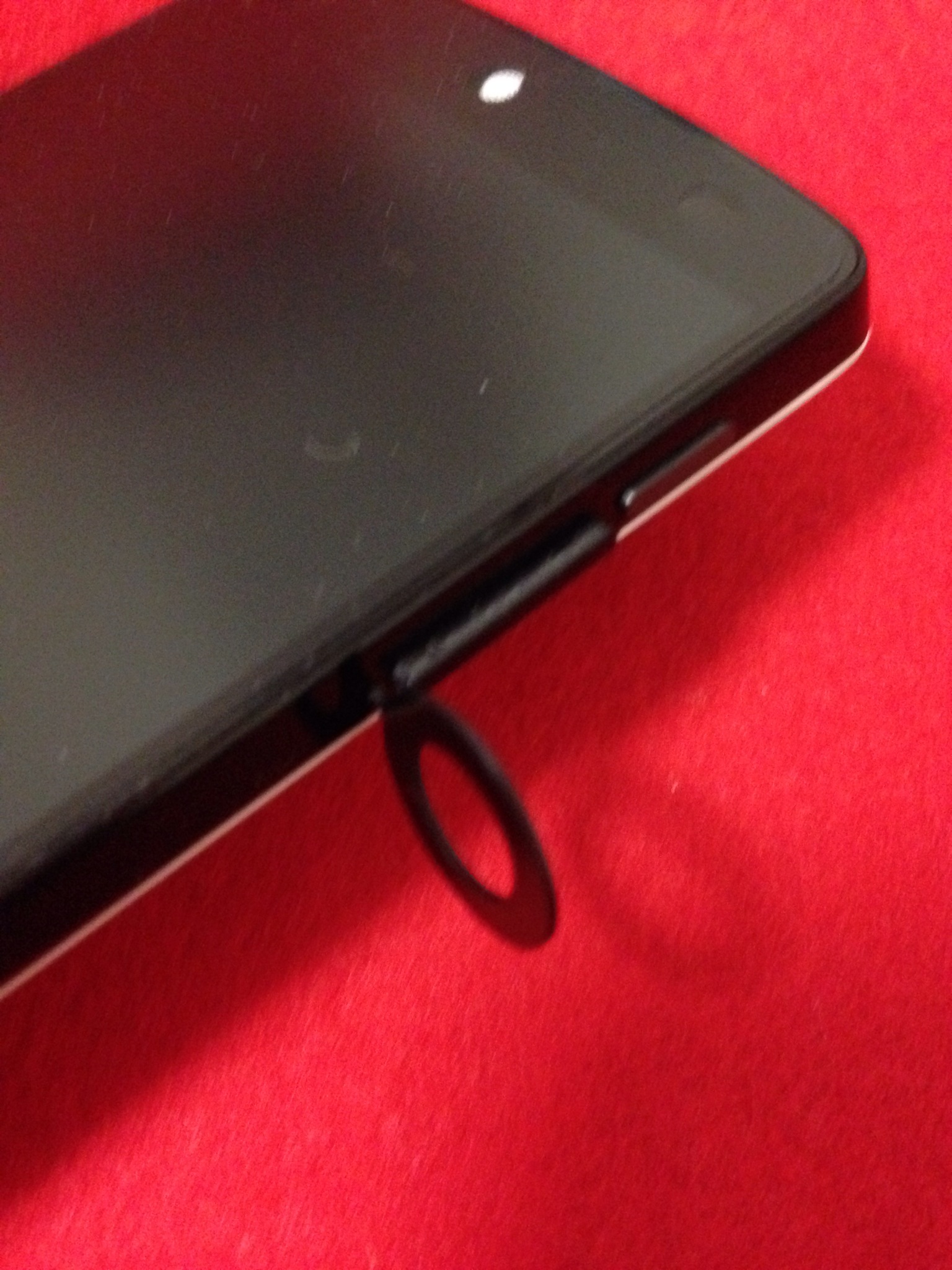
ブレちゃっているところはスルーしてください(笑)
SIMトレイを取り出すことができました
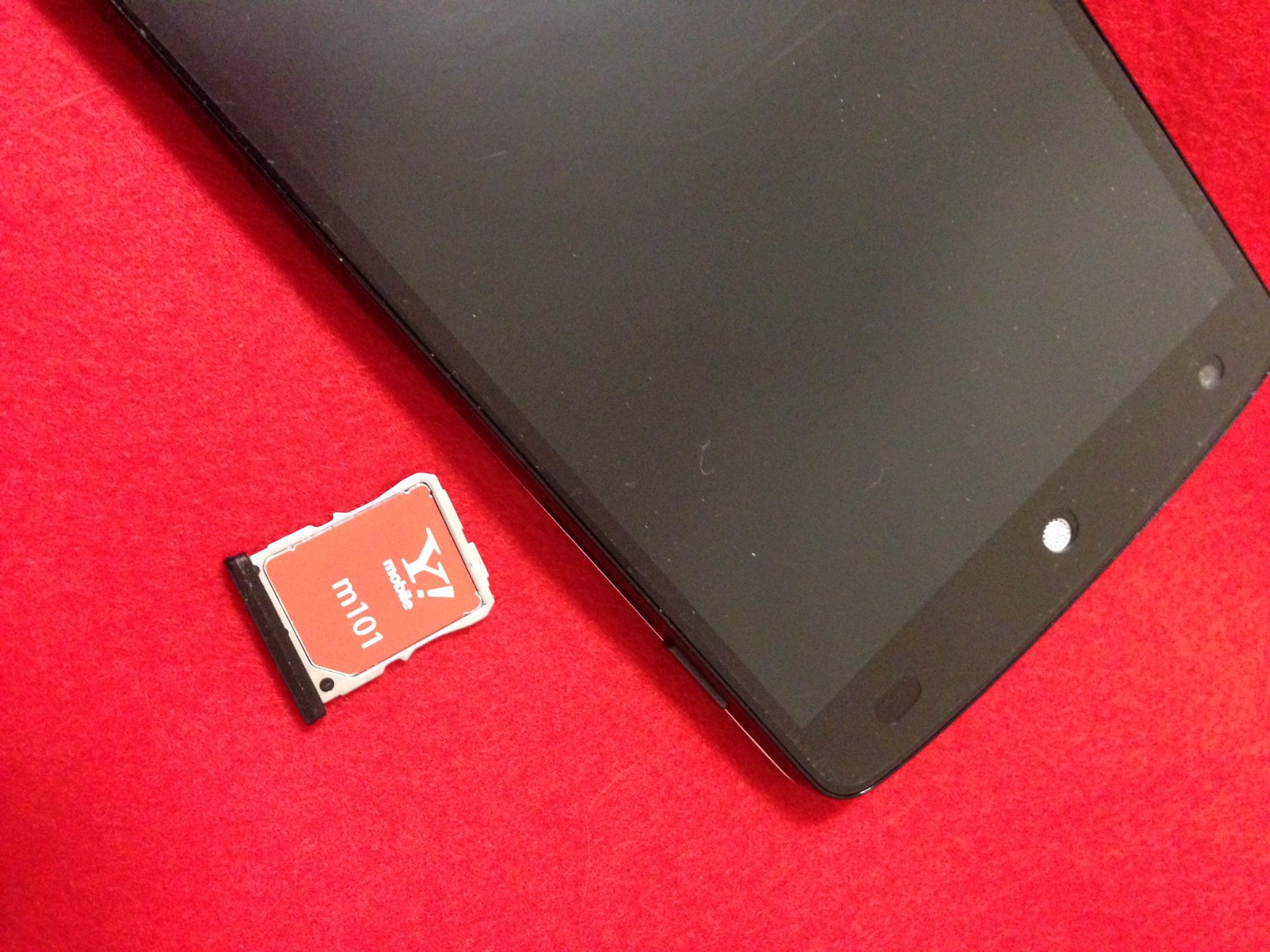
それでは実際にOCNモバイルONEのSIMカードを差します
しかし僕の契約しているSIMカードはnanoサイズのSIMカードです
Nexus5のSIMはMicroサイズなので大きさが合いません
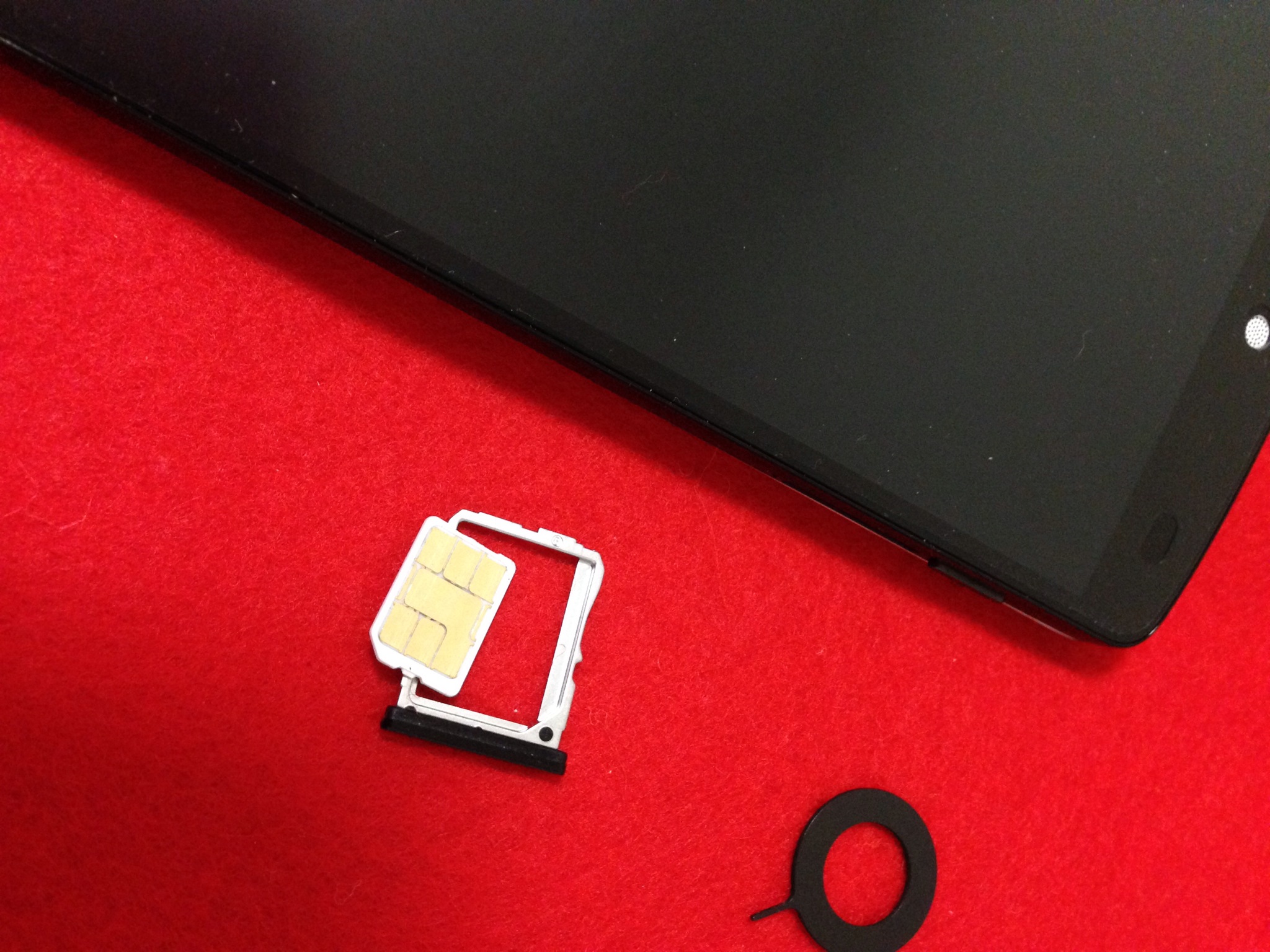
そこでゲタと呼ばれるSIMアダプタを使って大きさを合わせていきますね
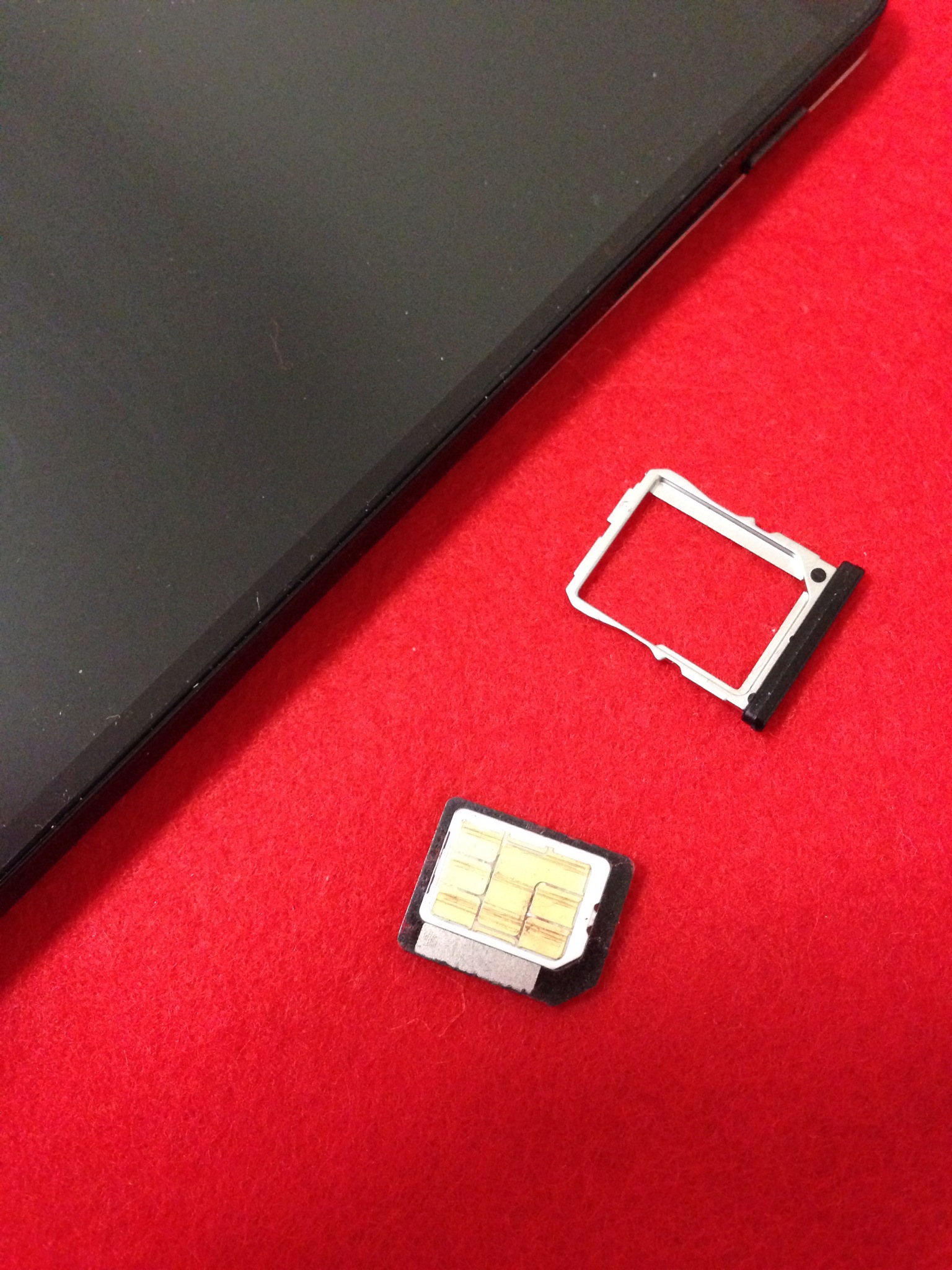
nano SIMカードをアダプタに装着
これでSIMサイズを合わせることができました
実際に差し込みます
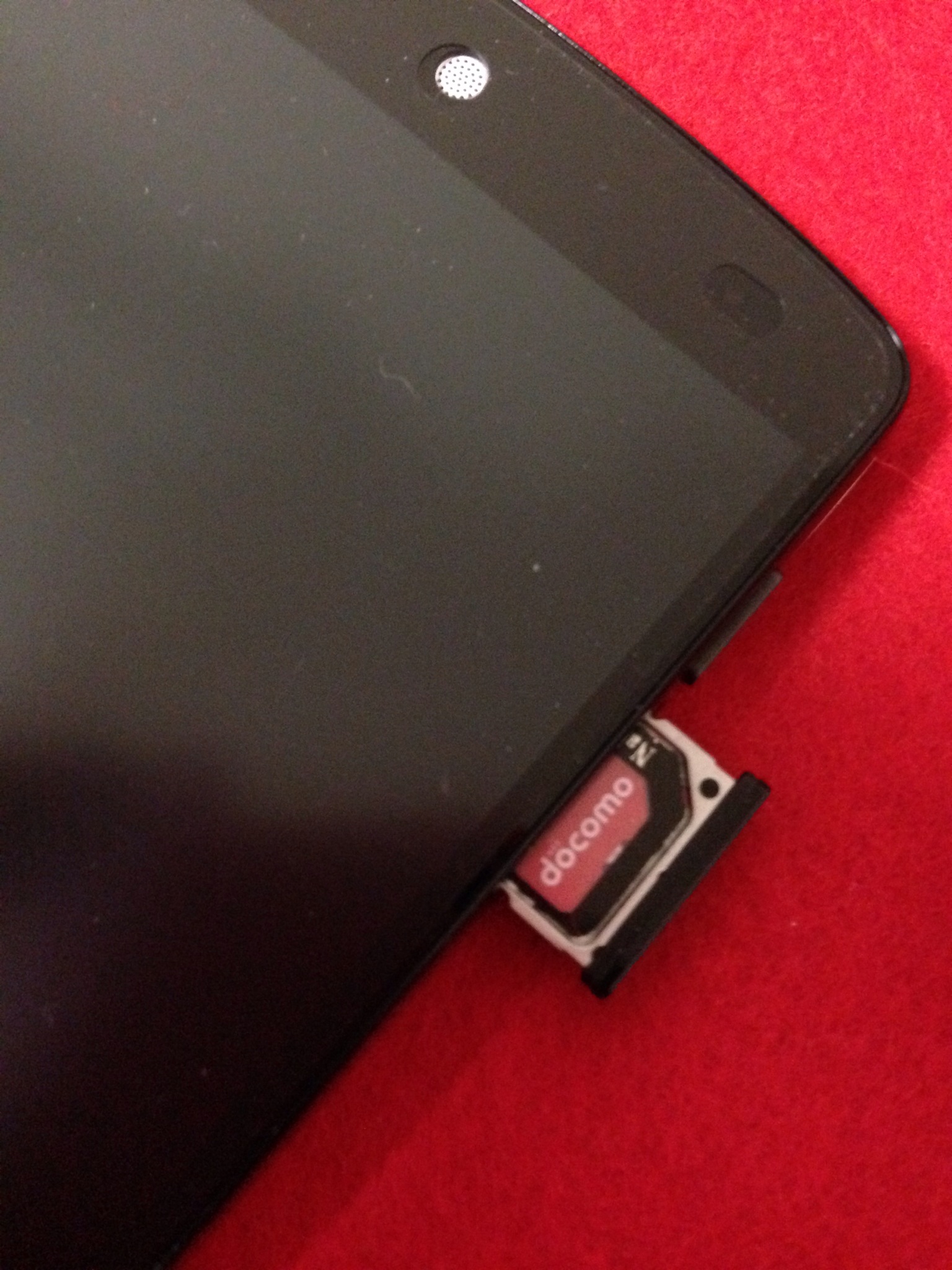
これでSIMカードの抜き代えが完了しました
APN設定
今度は本体側の設定です
ただSIMを差してそのまま使えたら楽なんですけどね(笑)
そうはいかないので自分でアクセスポイントとなるAPNを設定する必要があります
まずは本体の設定を選択します
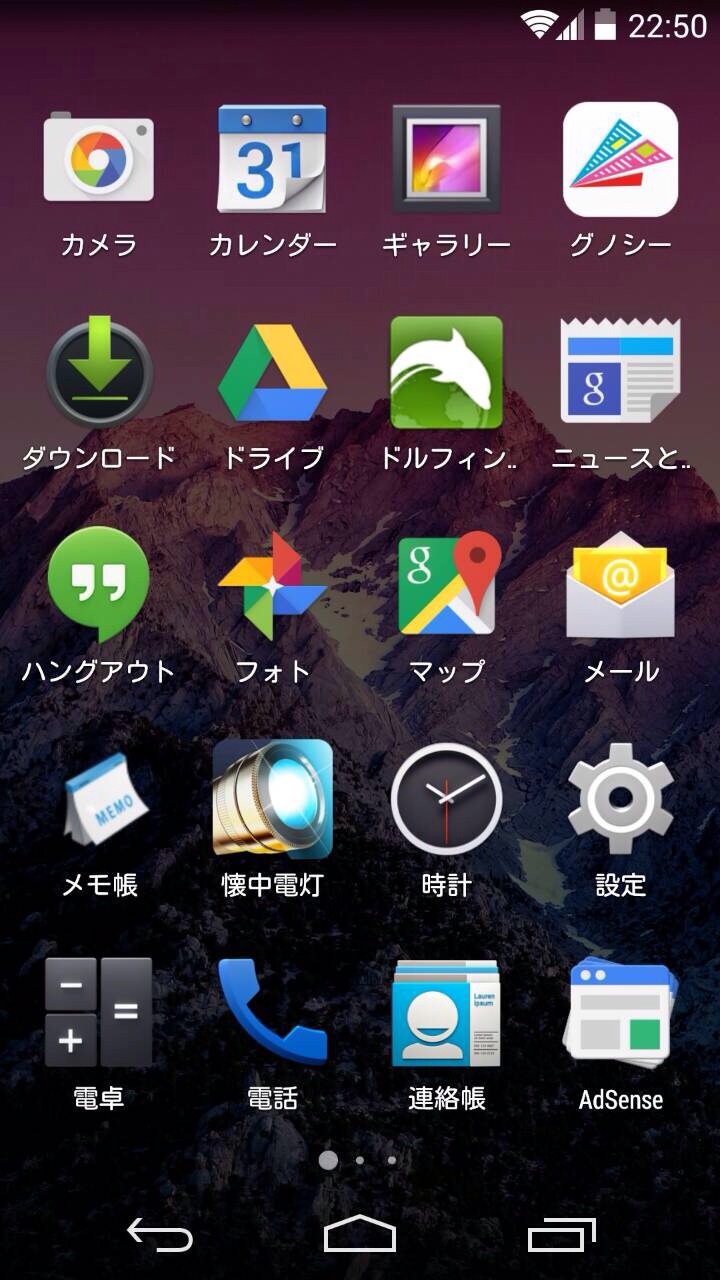
するとこの画面が
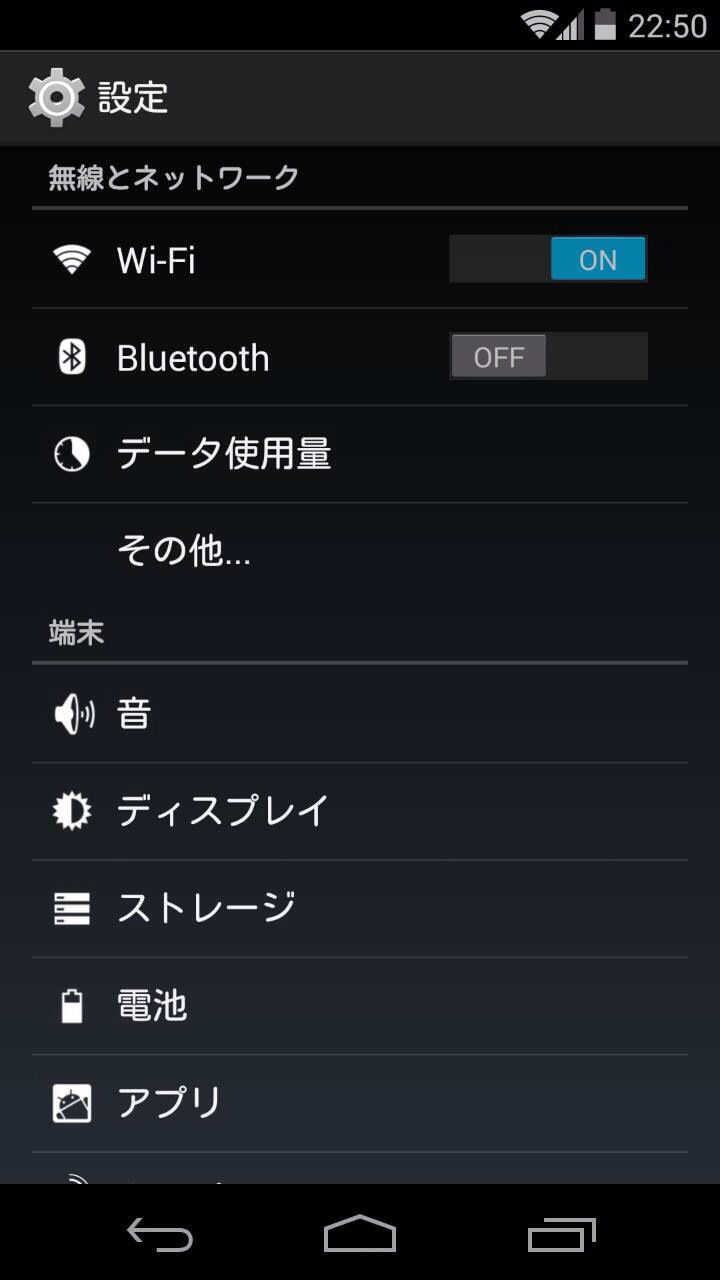
真ん中あたりにある
「その他…」
をタップ
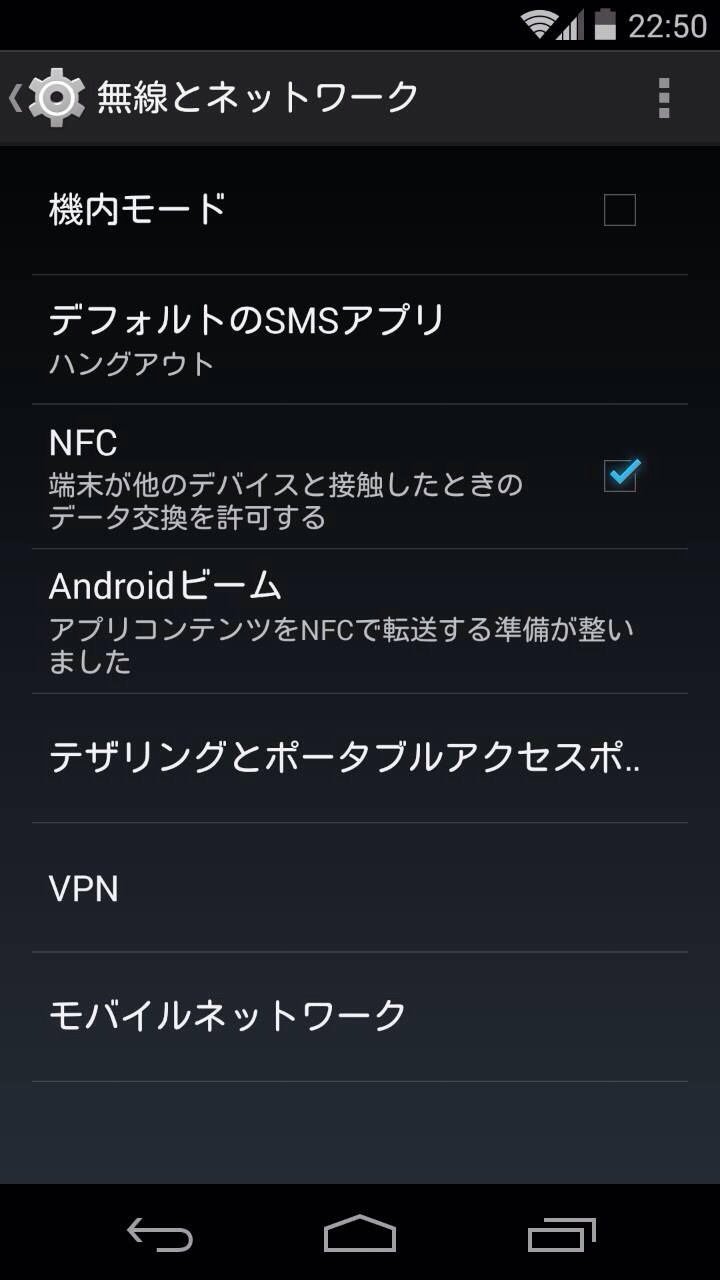
この画面の
「モバイルネットワーク」
をタップしてください
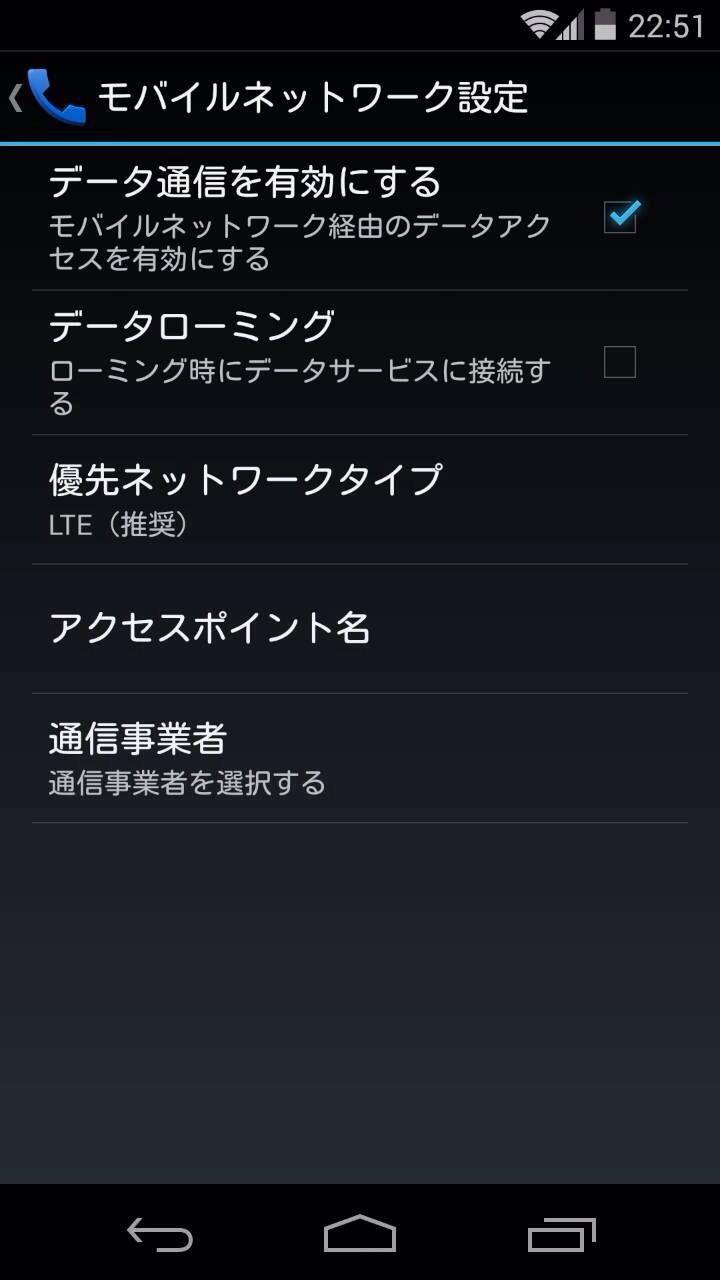
次は
「アクセスポイント名」
をタップ
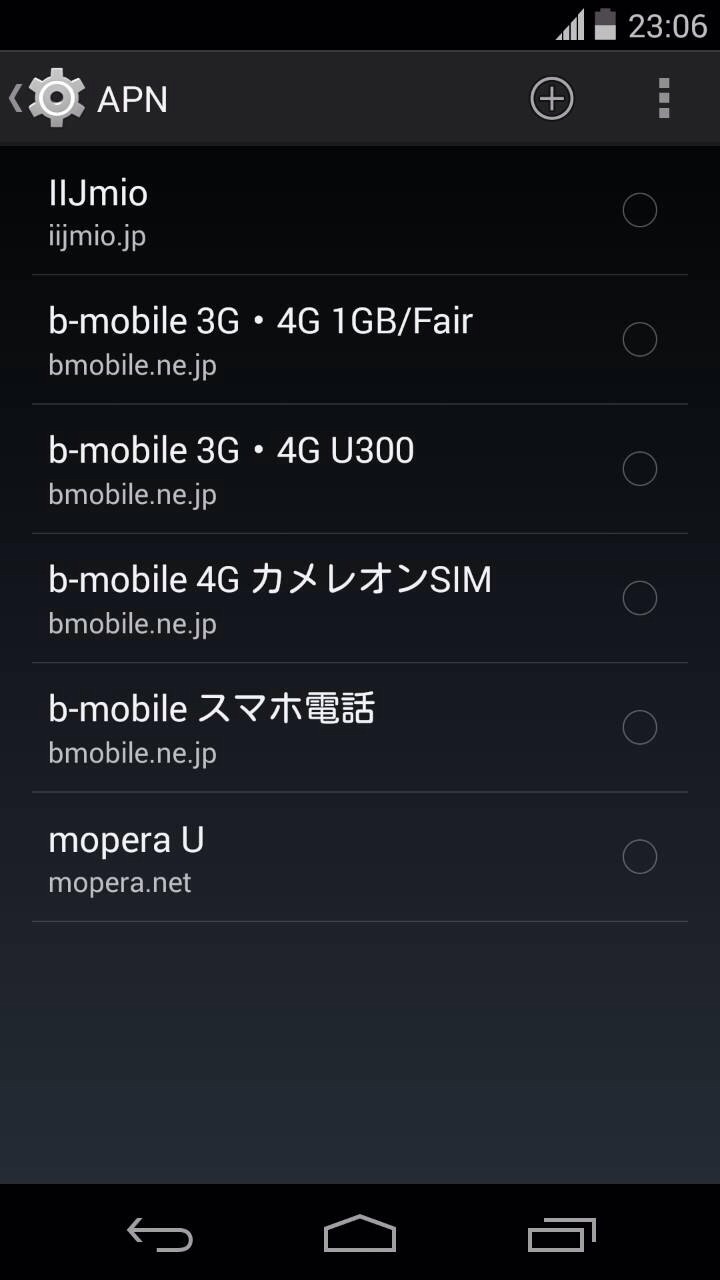
いろいろな通信事業者のAPN設定がデフォルトで設定されていますが
OCNモバイルONEは設定されていないので自分で設定する必要があります
右上にある⚪︎で囲まれた+ボタンをタップします
すると
「アクセスポイントの編集」という項目に進むので
まずは名前から設定していきましょう

名前はなんでもいいのですがわかりやすく
OCNモバイルONEにしておきましょう
続いてはAPNの項目を設定
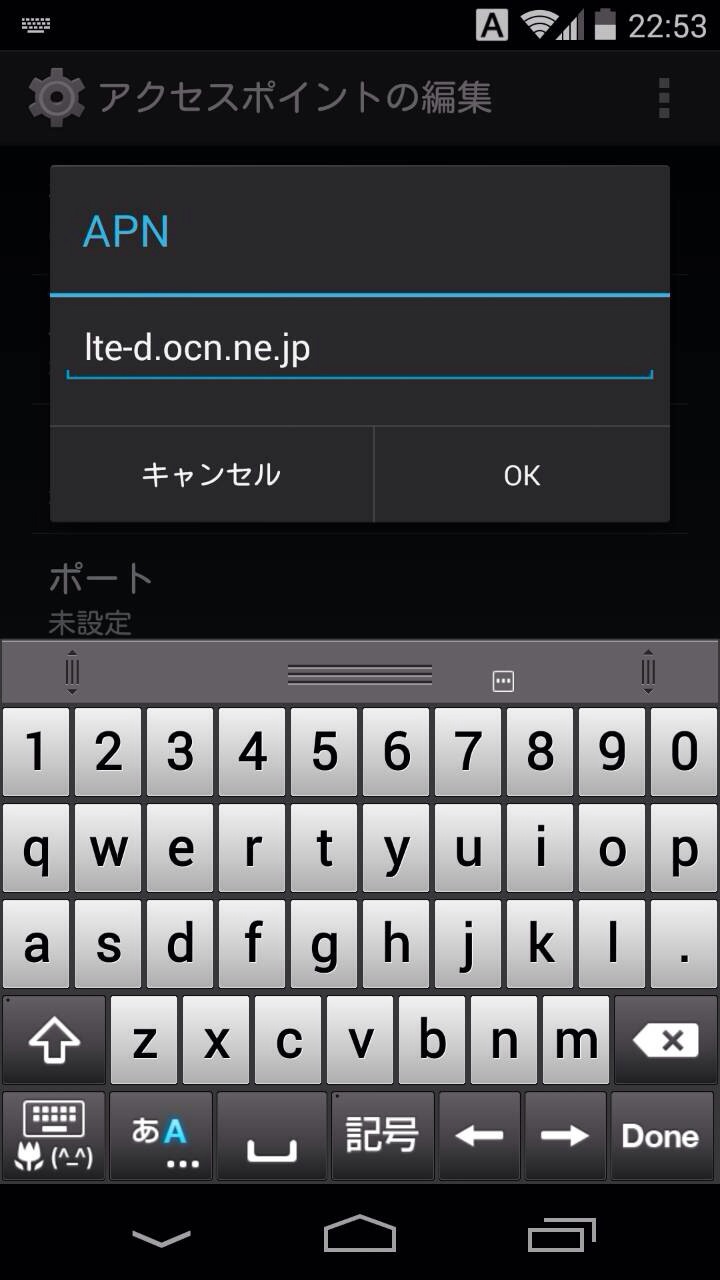
写真のように
「lte-d.ocn.ne.jp」
と入力しましょう
次はユーザー名を編集します
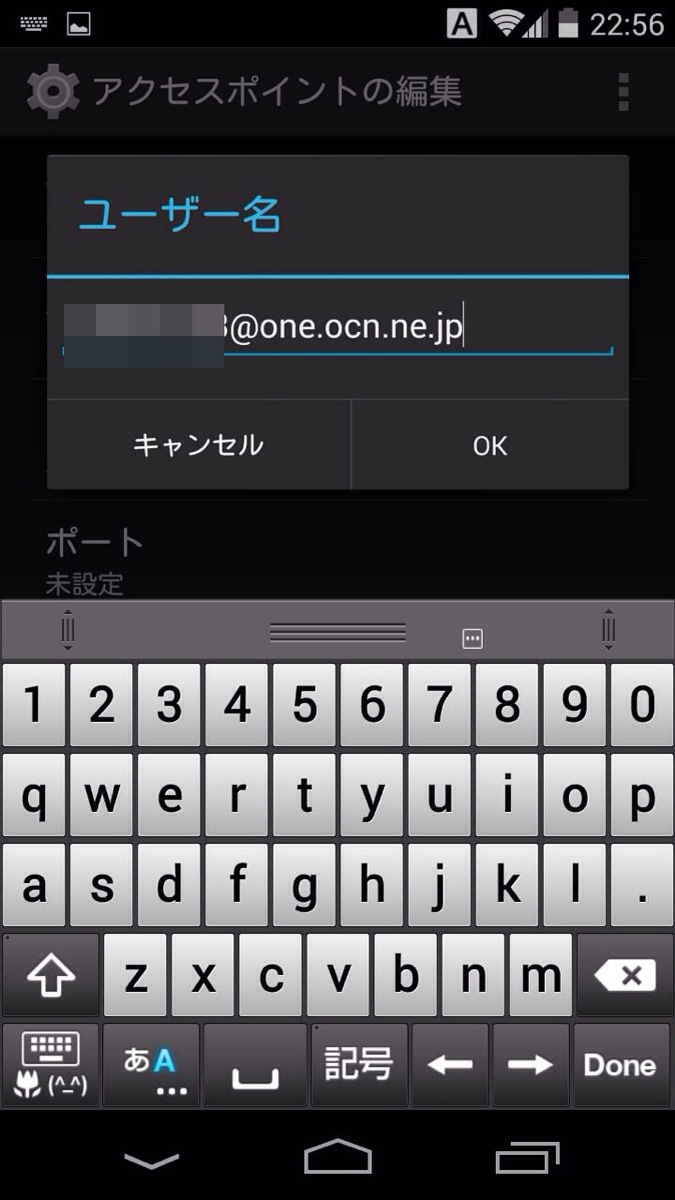
ここにはOCNモバイルONEを契約した時に取得したユーザー名を入れてください
そして次はパスワード
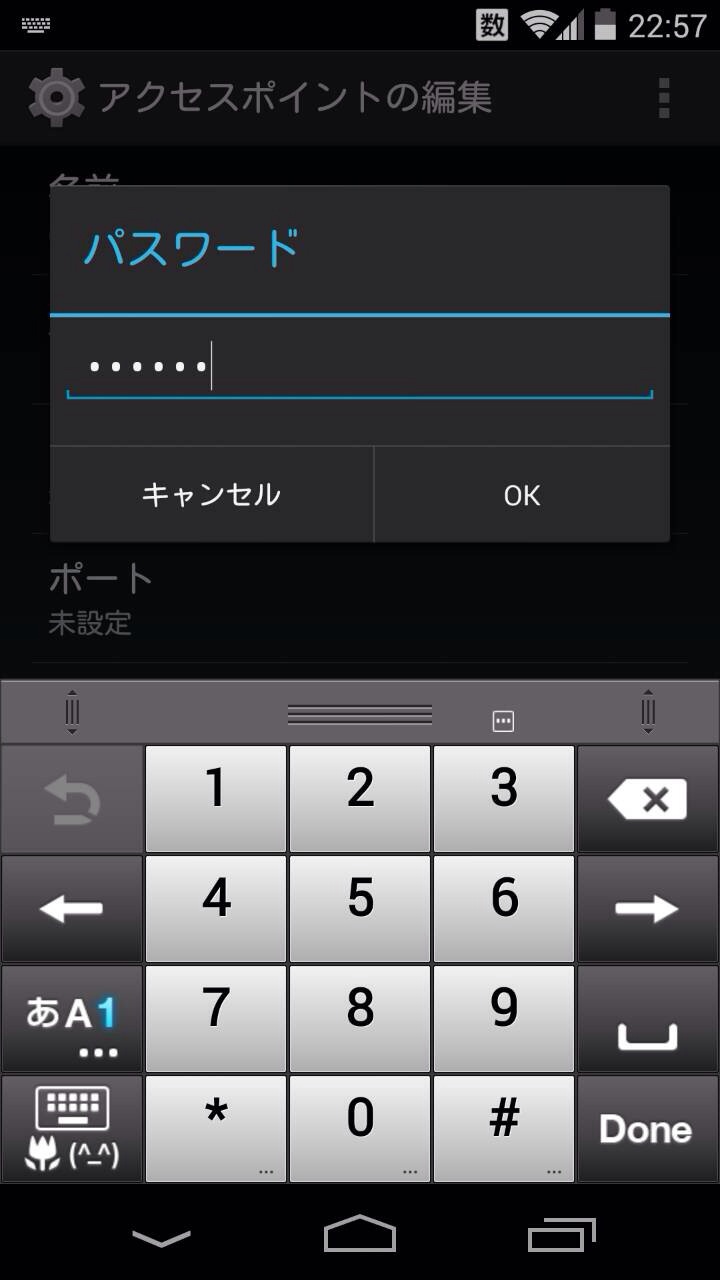
ここにも契約時に取得したパスワードを入力します
ここまで入力し終えたら右上にあるメニューを開き保存をします
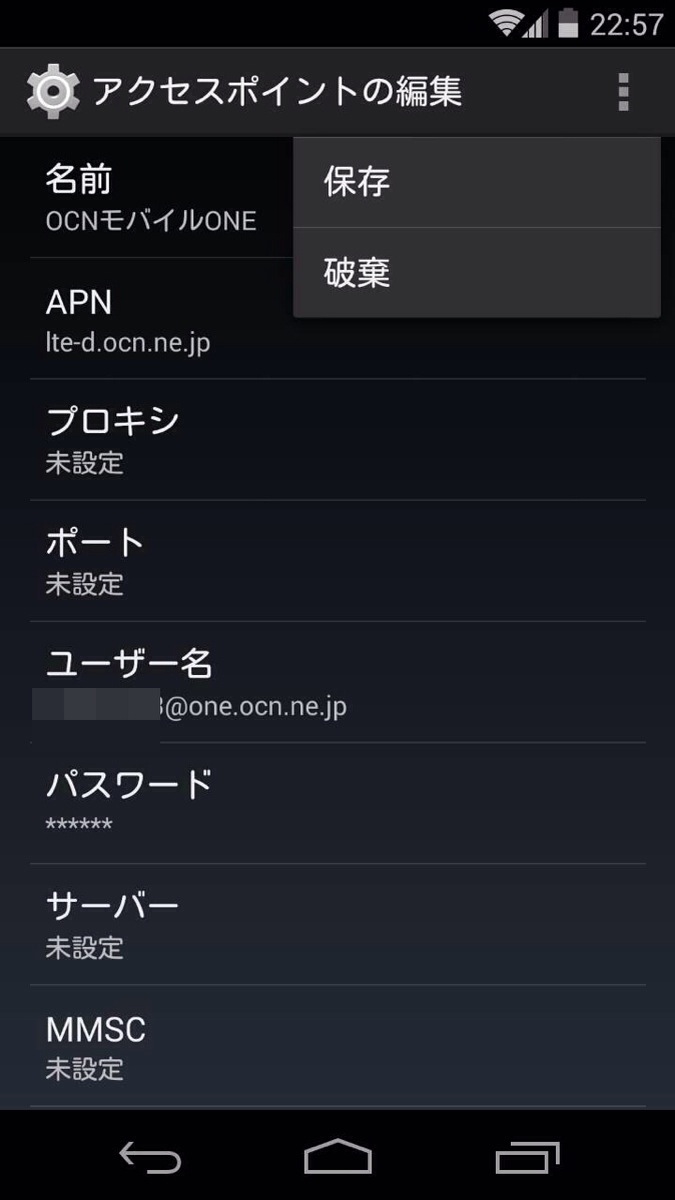
これで設定は完了です
APN設定の画面に戻り
今作成したOCNモバイルONEの項目を設定してください
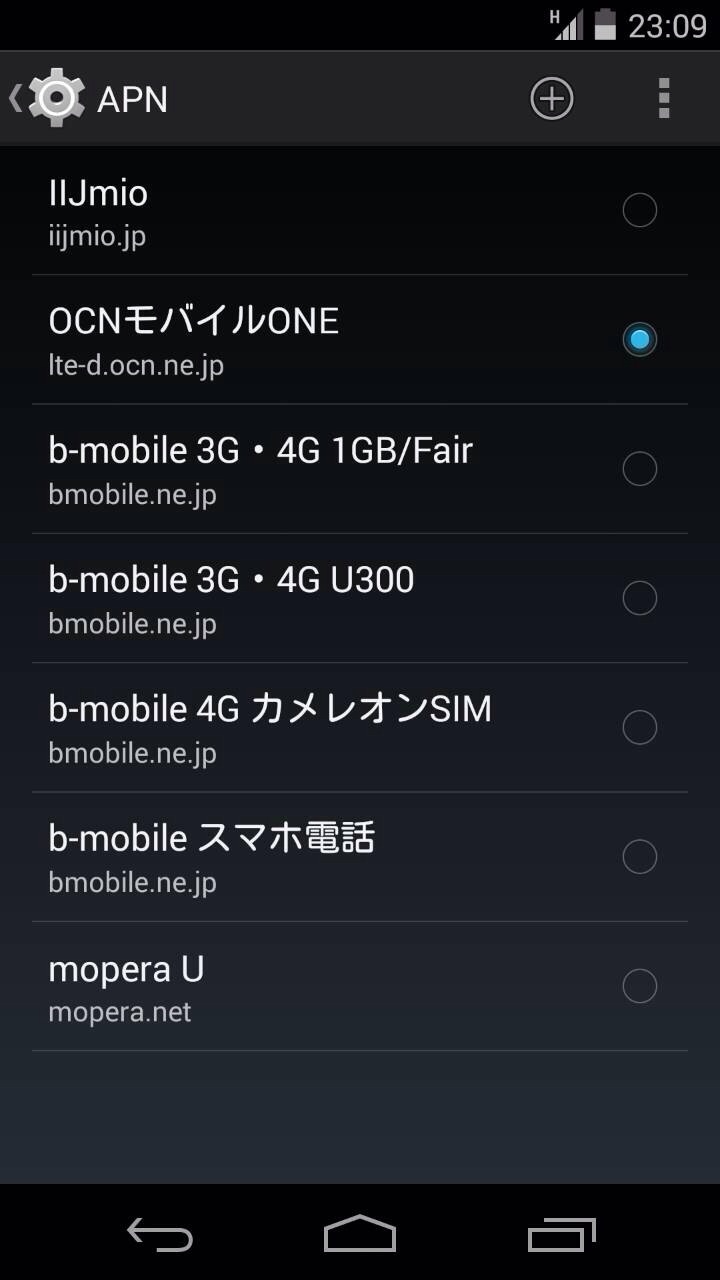
これを終えるとしっかりと電波を掴むことができるようになります
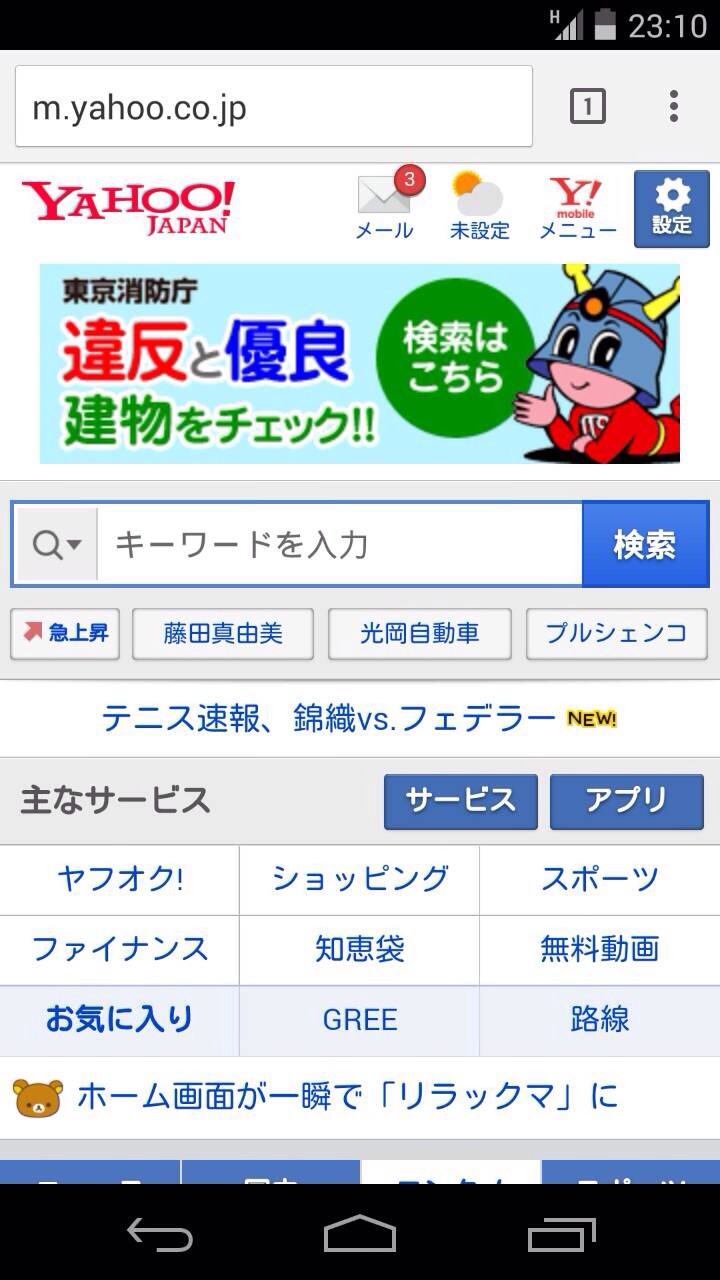
アンテナピクトもしっかりたちHの文字も現れます
通信も問題なくヤフーのページを開く事ができました
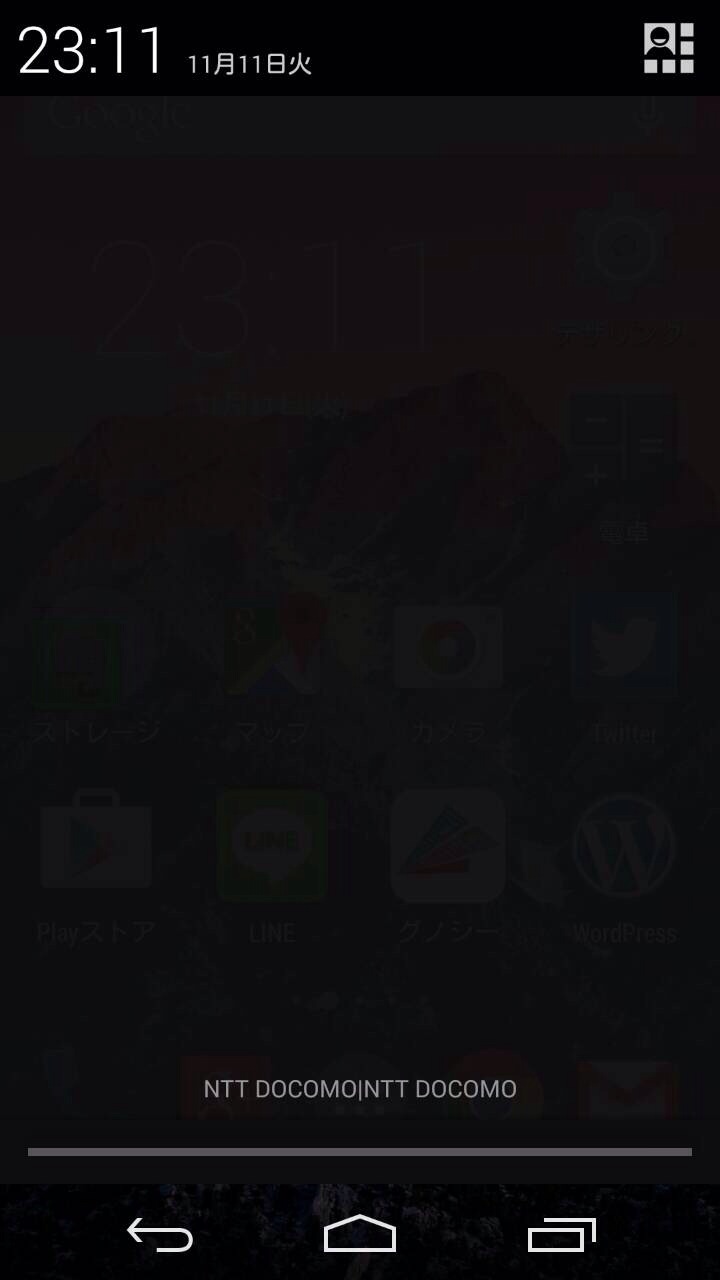
通知バーを下げると
しっかりと
NTT DOCOMOの電波を掴んでいる事が記されています
まとめ
結果Google Playで購入しなても
ワイモバイルで購入したNexus5も他の通信会社のSIMでデータ通信を行う事ができました
MVNO初心者の人にはAPNの設定が少しややこしく難しいかもしれませんが
そこまで高度な知識がなくてもできると思いますし
興味のある方は是非挑戦してみてください
電波を掴んだ時は結構感動しますよ(笑)
僕はOCNモバイルONEの他にも
ソフトバンクのSIM(iPhone6)
mineoのSIM(au)
→テザリング可能!ワイモバイル版Nexus5でmineo SIMカードを使用する設定
ドコモのSIM(OCNモバイルONEのSIMもdocomo回線なので検証はいらないですね 笑)
を持っているので時間がある時に検証してみたいと思います
特にau回線を使用しているmineoはiOS8で使用できないという状況なので
Nexus5で使用できたら使い道ができるのでいいなと考えています!
関連記事
→テザリングOK!SIMフリーiPhone SEでOCNモバイルONEのSIMカードを設定する方法!
→mineo(マイネオ)SIMカードはiOS8.1に対応せず…泣
→ワイモバイル版Nexus5をAndroid5.0 Lollipopにアップデート!サクサク快適で使いやすい!
来年2015年の5月からスマホのSIMロックが解除されるそうですし
みなさんも今のうちにMVNOのにチャレンジしてみるのもいいかもしれないですね!
ちなみにもちろん通常通りのやり方でテザリングも使用可能ですのでご心配なく
以上自己満足なメモ的MVNO記事でした(笑)
スポンサーリンク


関連記事
-
-
iPhone6を買ったのでiPhone5SとGALAXY S4と比べてみた
iPhone6が発売されて2週間ちょっと経ちました 電車とか乗っていても、iPhone6やiP
-
-
AppleがiPad Air2とiPad mini3を発表!予約開始は18日から!
日本時間17日の午前2時にAppleの新商品発表イベントが開催されました
-
-
家電量販店でワイモバイル版Nexus6を予約してきました!
本日近所の家電量販店にて Y!mobileのNexus6を予約してきました! 関
-
-
Nexus5でmineo(Dプラン)のSIMカードを設定してみた!
去年から使っているワイモバイル版のNexus5! ワイモバイル版のNexus5はグーグルストア
-

-
Appleが10月16日が新製品発表イベントを開催!招待状を各メディアに配布した模様
Appleの新製品発表イベントが10月16日に開催される事が確実となった模様です Ap
-

-
もうすぐ発行終了!?攻殻機動隊ARISE公式タイアップクレジットカードが熱い!
攻殻機動隊ファンなのにしらなかった! 攻殻機動隊ARISEとセディナが公式タイアップしたクレジ
-

-
「LINE MOBILE」LINEが格安SIMに参入!LINEやTwitterが無料で使いたい放題らしい!!
今日行われたLINEのプライベートカンファレンスで大きな発表がありました! なんとLINEがM
-

-
格安1GB660円〜DMMmobileのSIMカードを申し込んでみました!
最近益々注目を集めてきているMVNO 格安SIMを提供する会社も増えてきていますね 僕も
-
-
デザリング可能!iPad Air2でmineoのDプランSIMカードを使用する設定
何度か格安SIMを色々な端末で通信できるようにする設定を紹介してきましたが、iPad Air2でマイ
-
-
グーグルストアでNexus5X(アイス)を注文しました!
発売からもうすぐ1ヶ月経とうとしているGoogleの最新端末Nexus5X。 &n